

「最近PCが重い」「インターネットが急に遅くなる」——そんな経験はないだろうか。実はその原因の一つが、Windowsに標準搭載された「配信最適化(Delivery Optimization)」という機能かもしれない。この機能はユーザーが意識しないまま、あなたのPCを使って他のユーザーへWindowsUpdateを配信し続けている。本記事ではWindows 配信最適化の無効化方法と、あわせて実践したいPC高速化設定を徹底解説する。
WindowsがMicrosoftのために「働いている」とは?
配信最適化(Delivery Optimization)とは何か
配信最適化とは、Windows 10 / Windows 11に標準搭載されたアップデート配信システムだ。Microsoftがすべてのユーザーに対して中央サーバーからWindowsUpdateを配信すると、サーバー負荷と通信コストが膨大になる。そこでMicrosoftが採用した仕組みがP2P(ピアツーピア)技術だ。
P2Pとは、中央サーバーを介さず、ユーザー同士が直接データをやり取りする通信方式のことだ。BitTorrentなどのファイル共有技術と同じ仕組みを使っている。配信最適化では、すでにWindowsUpdateをダウンロードしたPCが「配信サーバー」として機能し、近くにいる他のPCにデータを転送する。
つまりあなたのPCは、意識しないままMicrosoftのコンテンツ配信ネットワーク(CDN)の一部として稼働させられているのだ。
なぜ知らないうちにCPU・帯域が消費されるのか
配信最適化はデフォルトで有効になっており、設定を変えない限りバックグラウンドで常時動作する。Windows 10では「ローカルネットワーク上のPC」だけでなく「インターネット上のPC」にも配信するオプションがデフォルト有効になっているケースがある。Windows 11では初期設定でローカルネットワーク内に限定されているが、設定次第ではインターネット越しにも配信を行う。
- CPU処理(ファイルの分割・暗号化・送受信管理)
- RAM(バッファリング・キャッシュ領域として一時使用)
- アップロード帯域幅(他PCへのデータ転送)
- ディスクI/O(キャッシュの読み書き)
タスクマネージャーで帯域使用を確認する方法
- Ctrl + Shift + Esc でタスクマネージャーを開く
- 「パフォーマンス」タブをクリック
- 左メニューの「イーサネット」または「Wi-Fi」を選択
- 「送信」のグラフが高くなっている場合、バックグラウンドで何かを送信している可能性がある
より詳しく確認したい場合は、設定アプリ内の「配信最適化」→「アクティビティモニター」から、実際のアップロード・ダウンロード量を数値で確認できる。ここで大きなアップロード量が記録されていれば、あなたのPCが他のユーザーへの配信に使われていた証拠だ。
配信最適化がPCに与える影響
帯域幅の消費と通信制限リスク
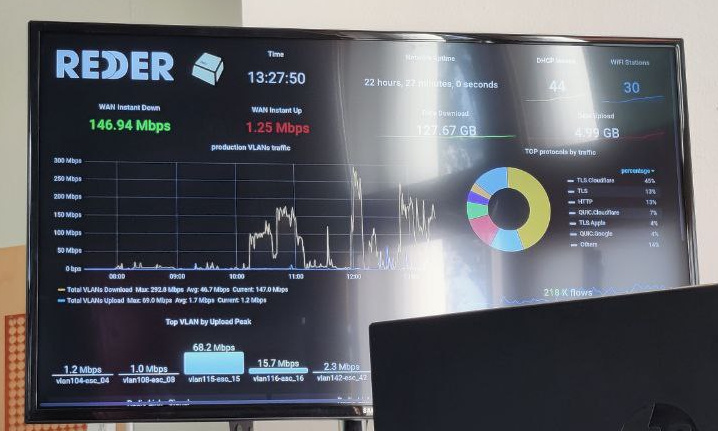
最も深刻な影響がアップロード帯域の消費だ。特に光回線契約でも、プロバイダによっては一定時間内の大量送信で速度制限がかかるケースがある。モバイルWi-Fiやポケット型Wi-Fiをメイン回線として使っているユーザーは、月間データ容量を配信最適化に消費されるリスクが高い。
CPUとメモリへの影響
配信処理はバックグラウンドで動作するが、アップデートの配信が集中するタイミング(Microsoftが大型アップデートをリリースした直後など)はCPU使用率が目に見えて上昇することがある。特にエントリークラスのCPU(Celeron・Pentium・Core i3初期モデルなど)を搭載したPCでは、この影響が顕著になりやすい。
ゲーム中・動画編集中のラグと遅延
オンラインゲームでのラグ(遅延)はネットワーク帯域幅と直結する。配信最適化がバックグラウンドでアップロードを行っていると、ゲームのパケット送受信に割り当てられる帯域が減り、ピンが急上昇したり、プレイ中にカクつきが発生したりする原因になる。
ノートPCのバッテリー消費
ノートPCを使っているユーザーにとっては、バッテリー消費の問題も無視できない。配信最適化がアクティブに動いている間、Wi-Fiモジュール・CPU・メモリが通常より多く電力を消費する。バッテリー駆動時間が体感的に短くなっていると感じているなら、配信最適化が一因になっている可能性がある。
配信最適化を無効化する手順【図解】
Windows 11の場合
- スタートボタンを右クリック→「設定」を開く(またはWindowsキー + I)
- 左メニューから「Windows Update」をクリック
- 「詳細オプション」をクリック
- 「配信最適化」をクリック
- 「他のPCからのダウンロードを許可する」のトグルスイッチをオフにする
トグルをオフにした時点で、他のPCへのアップロード配信と、他のPCからのP2Pダウンロードが両方停止する。WindowsUpdateのダウンロード自体はMicrosoft公式サーバーから引き続き行われるため、アップデートが届かなくなる心配はない。
Windows 10の場合
- スタートボタン→「設定(歯車アイコン)」を開く
- 「更新とセキュリティ」をクリック
- 左メニューの「配信最適化」をクリック
- 「他のPCからのダウンロードを許可する」をオフにする
完全無効化ではなく「帯域制限」で運用する方法
完全にオフにせず、アップロード帯域を制限する方法もある。「配信最適化」画面で「詳細オプション」を開くと、アップロード・ダウンロードそれぞれの帯域上限をパーセンテージで指定できる。ただし確実にリソースを確保したいなら完全無効化が最もシンプルで効果的だ。
あわせてやるべきWindows高速化設定5選
| 設定名 | 主な効果 | 難易度 | 推奨度 |
|---|---|---|---|
| SysMain(Superfetch)の無効化 | HDD/SSD負荷軽減・起動高速化 | ★★☆☆☆ | ★★★★★ |
| バックグラウンドアプリの制限 | RAM節約・バッテリー改善 | ★☆☆☆☆ | ★★★★☆ |
| スタートアップの整理 | 起動時間の短縮 | ★☆☆☆☆ | ★★★★★ |
| テレメトリの最小化 | 通信・CPU負荷の軽減 | ★★☆☆☆ | ★★★☆☆ |
| 視覚効果の最適化 | 描画処理の軽減・操作レスポンス改善 | ★☆☆☆☆ | ★★★★☆ |
1. SysMain(Superfetch)の無効化
SysMainは、よく使うアプリを事前にRAMに読み込んでおくことで起動を速くするサービスだ。しかしSSDを搭載しているPCではほぼ効果がなく、逆にディスクアクセスとメモリ使用量を無駄に増やしてしまう。
無効化手順: Windowsキー + R →「services.msc」と入力してEnter →「SysMain」を右クリック→「プロパティ」→スタートアップの種類を「無効」に変更→「停止」ボタンを押してOK。
2. バックグラウンドアプリの制限
設定→「プライバシーとセキュリティ」→「バックグラウンドアプリ」から、使わないアプリのバックグラウンド実行を個別にオフにできる。特にXboxアプリ・天気・ニュース・Cortana関連はリソース消費が大きく、オフにして問題ない場合がほとんどだ。
3. スタートアップの整理
タスクマネージャー(Ctrl + Shift + Esc)→「スタートアップ」タブから、不要なアプリを右クリック→「無効にする」で対処できる。Spotifyの自動起動・OneDriveの自動起動・DiscordのAutoStartなどはオフにしても支障のないケースが多い。
4. テレメトリ(診断データ送信)の最小化
設定→「プライバシーとセキュリティ」→「診断とフィードバック」→「診断データの送信」を「必須の診断データ」に変更することで、送信量を最低限に抑えられる。これによりバックグラウンドのデータ収集・送信の頻度が下がり、ネットワーク帯域と若干のCPU負荷が軽減する。
5. 視覚効果の最適化
スタートメニューで「コンピューターの詳細設定の表示」を検索→「パフォーマンス」の「設定」→「パフォーマンスを優先する」を選択すると視覚効果をまとめて最適化できる。「カスタム」を選択して「スムーズスクロール」と「フォントのスムージング」だけ残すと、見た目を保ちながらパフォーマンスを上げるバランスが取れる。
設定を変えてもPCが遅い場合の根本解決
ソフトウェア設定を最適化しても改善しない場合、ハードウェアがボトルネックになっている可能性が高い。特に2015年以前に購入したPCは、ストレージとメモリが現在のWindowsの要求スペックに追いつけていないケースが多い。
SSDへの換装(HDD搭載PCの劇的改善策)
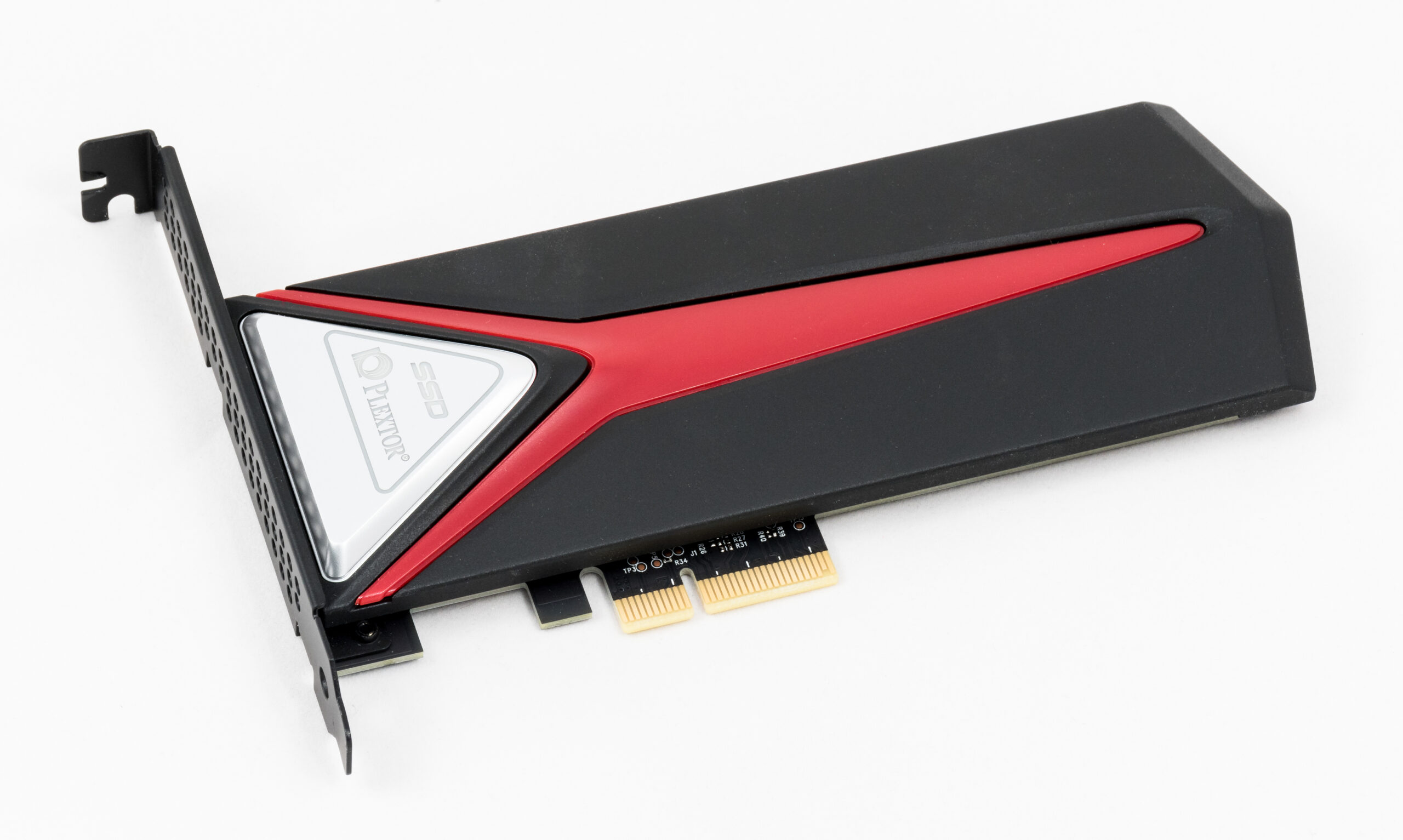
HDDからSSDへの換装は、PC高速化施策の中で最もコストパフォーマンスが高い。起動時間が数分から20〜30秒程度に短縮され、アプリの起動・ファイルのコピーも体感で数倍速くなる。SATA SSDなら500MB/s前後、NVMe SSDなら3000MB/s以上の速度が出る。容量の目安は最低240GB、余裕を持たせるなら500GB〜1TBがおすすめだ。
RAM増設(メモリ不足の解消)
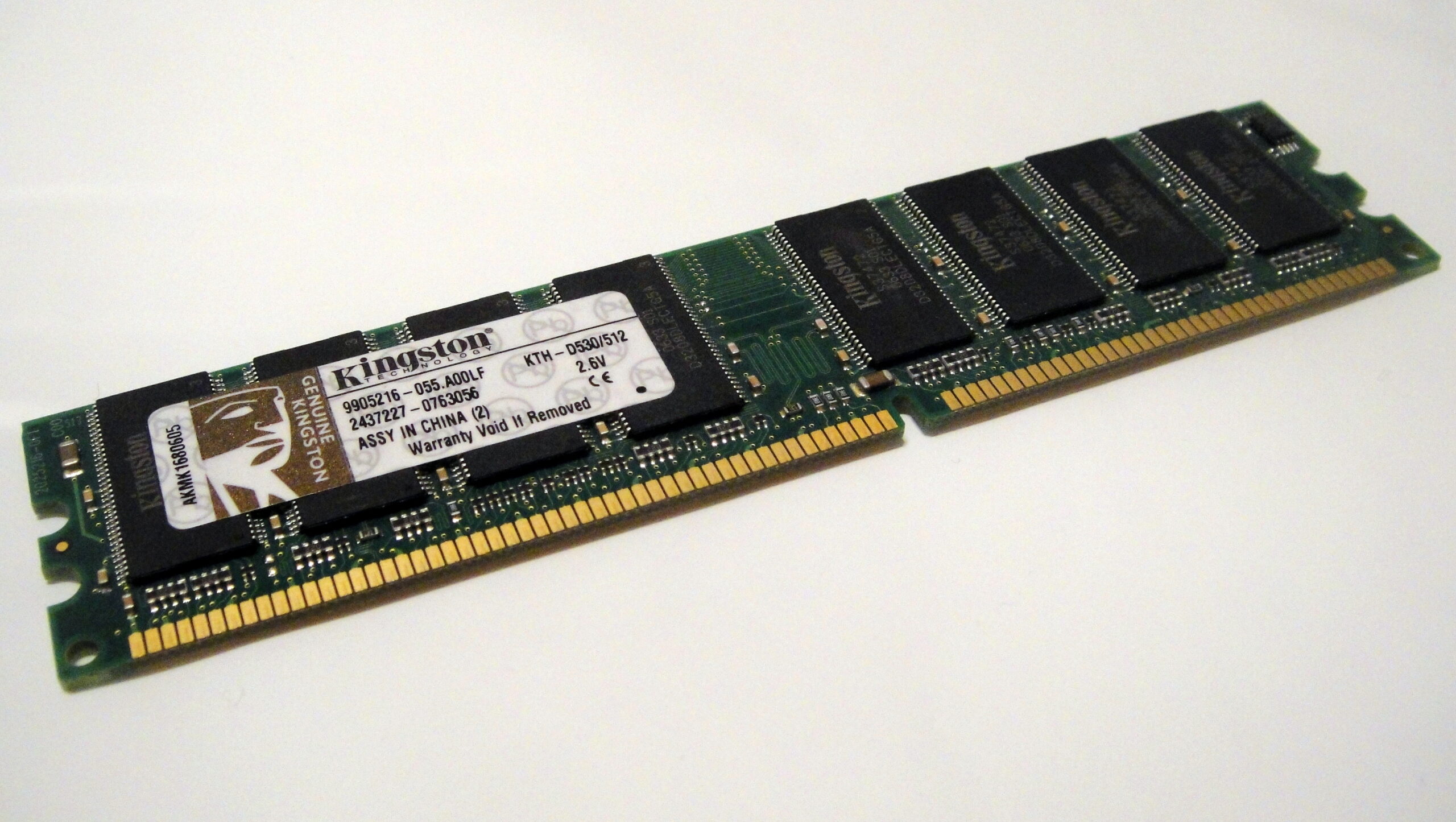
Windows 11の推奨メモリは4GB(最低要件)だが、実際に快適に使うには8GB以上、できれば16GBが望ましい。タスクマネージャーのパフォーマンスタブでメモリ使用率が常時80〜90%を超えているなら、増設が根本解決になる。増設前にDDR4対応かDDR5対応かを必ず確認しよう。
| 用途 | CPU | RAM | ストレージ |
|---|---|---|---|
| Web閲覧・事務作業 | Core i5 第10世代以降 | 8GB | SATA SSD 256GB以上 |
| 動画視聴・軽いゲーム | Core i5 第12世代以降 | 16GB | NVMe SSD 512GB以上 |
| 動画編集・重量級ゲーム | Core i7 第13世代以降 | 32GB | NVMe SSD 1TB以上 |
よくある質問(FAQ)
Q1. 配信最適化を無効にするとデメリットはある?
A. 一般的な家庭用途ではほぼデメリットはない。強いて言えば、同一ローカルネットワーク内に複数台のWindowsPCがある環境では、アップデートをそれぞれMicrosoftサーバーから個別にダウンロードすることになり、合計の下りトラフィックがわずかに増える可能性がある。ただし現代の光回線環境では無視できる差だ。
Q2. WindowsUpdateが遅くなる?
A. 体感できるほど遅くなることはほぼない。MicrosoftのCDNサーバーは世界中に分散されており、日本からのアクセスでも高速にダウンロードできる。P2P経由のダウンロードは接続相手の回線品質に左右されるため、Microsoftの公式サーバーからの直接ダウンロードの方が安定している場合も多い。
Q3. 企業ネットワークでも同じ設定でいい?
A. 企業環境ではIT管理者に確認してから変更することを強く推奨する。グループポリシーで管理されている場合、個人で設定を変えても自動的に元に戻ることもある。
Q4. 効果はどのくらい体感できる?
A. 環境によって差がある。モバイル回線・格安プロバイダ契約・同時接続端末が多い環境のユーザーは、無効化直後からブラウジング速度やオンラインゲームのピンが改善したと感じやすい。SysMain無効化・スタートアップ整理とのセット実施で効果が出やすい。
Q5. Windows 11と10で設定方法は違う?
A. 設定画面のデザインと導線が異なる。Windows 10は「設定→更新とセキュリティ→配信最適化」、Windows 11は「設定→Windows Update→詳細オプション→配信最適化」という経路だ。設定できる内容自体はほぼ同一だ。
まとめ
- 配信最適化はWindowsの標準機能で、P2P技術を使って他のユーザーへWindowsUpdateを配信する仕組みだ
- ユーザーが意識しないままCPU・メモリ・アップロード帯域が消費され、ゲームのラグや通信速度低下の原因になりうる
- 設定は数分で完了し、Windows 11は「設定→Windows Update→詳細オプション→配信最適化」からオフにできる
- あわせてSysMain無効化・スタートアップ整理・バックグラウンドアプリ制限を行うことで高速化の効果が最大化する
- 設定変更後もPCが遅い場合はSSD換装・RAM増設がハードウェアレベルの根本解決になる
まず今日、配信最適化の設定画面を開いてみることから始めてほしい。もしそれでもまだPCのパフォーマンスに不満があるなら、SSDやメモリのアップグレードを検討するタイミングだ。
※本記事の設定手順はWindows 10 / Windows 11を対象としています。OSのアップデートにより画面のデザインや設定項目の場所が変わる場合があります。設定変更は自己責任で行ってください。


