

こんにちは、奏です。
実は私、最初にゲーミングPCを買ったとき、「安くて色々入っててお得じゃない?」と思って予算重視で選んだら、ゲームのロードに异常に時間がかかったり、フレームレートがさっぱりで。後で調べたら「地雷構成の定番モデルだったのか!」と気づいて、もっと早く知りたかった……と後悔しました。同じ失敗を繰り返さないために、地雷ゲーミングPCの特徴と安心で買えるおすすめを役立てなく調査しました!
ゲーミングPC選びで失敗する人の共通点
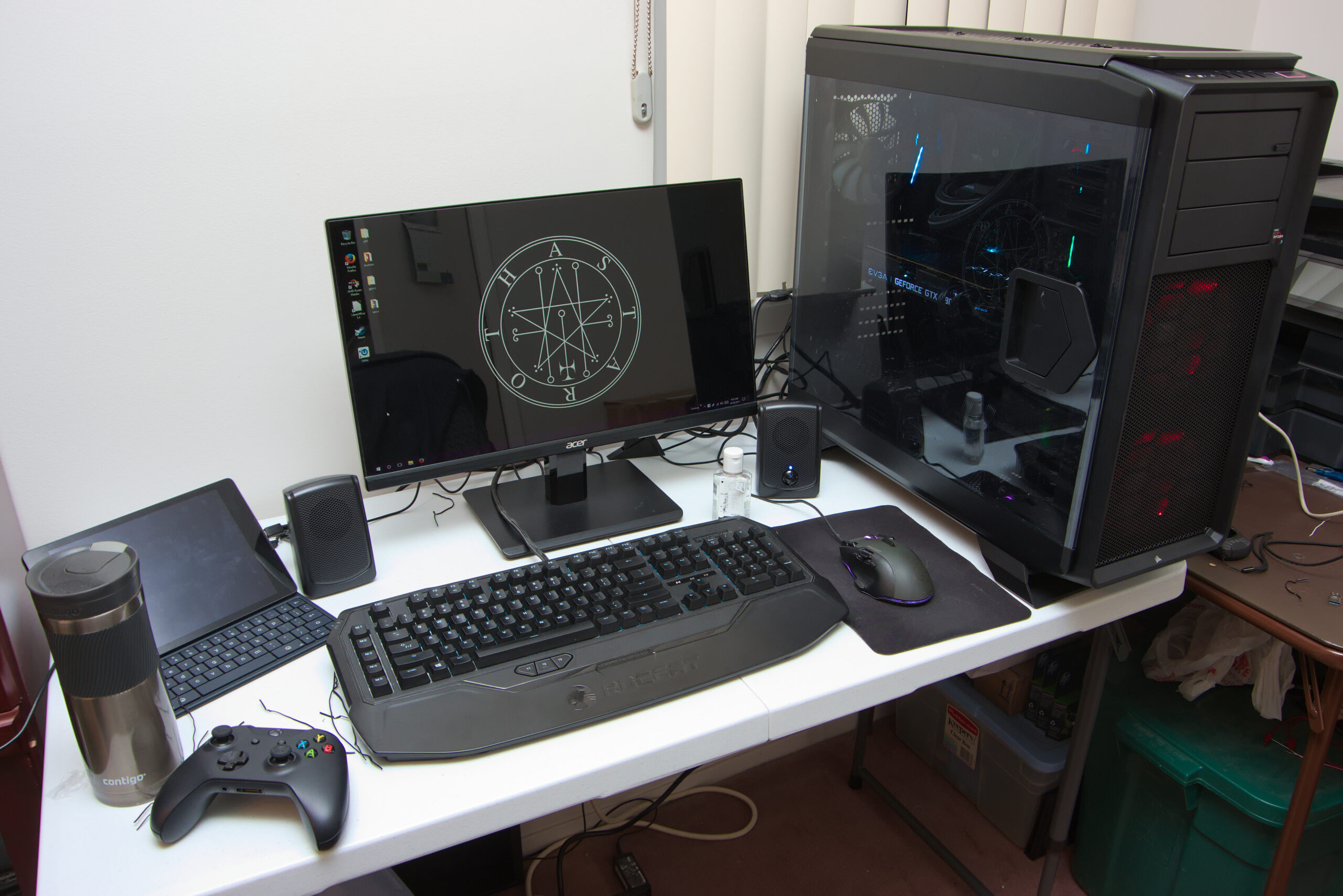
ゲーミングPCは一度買ったら数年は使い続ける大きな買い物です。「安かったから」「店のポップに出ていたから」という理由だけで選び、買った後に後悔する人が後を絶たないのは、「地雷構成」のせいです。
この記事では、買ってはいけない地雷ゲーミングPCの特徴7つと、予算別に後惞しないおすすめモデルを役立てなく解説します。
買ってはいけない地雷ゲーミングPCの7つの特徴
特徴1:CPUとGPUのバランスが悪い(ボトルネック問題)
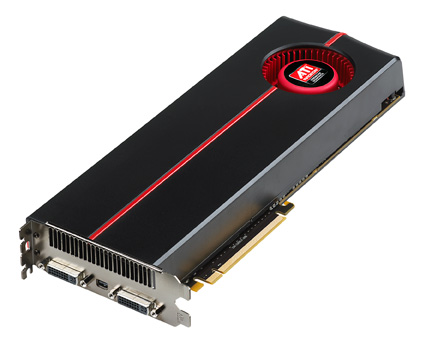
PCの「頭脳」であるCPUと、「映像処理」を行うGPUのどちらか一方が弱すぎると、弱い方がボトルネックとなり本来の性能を引き出せなくなります。
例えば「高性能GPUに低性能CPU」を組み合わせると、GPUが全力で動けずにCPUの処理限界に引っ張られてしまいます。逆に「高性能CPUに低性能GPU」も同様に無駄です。安いゲーミングPCにありがちなのが、中場のCPUに潮流から大きく遅れた旧型GPUを組み合わせた構成です。必ず「CPUとGPUの世代・性能バランス」を確認して買いましょう。
特徴2:メモリが16GB未満
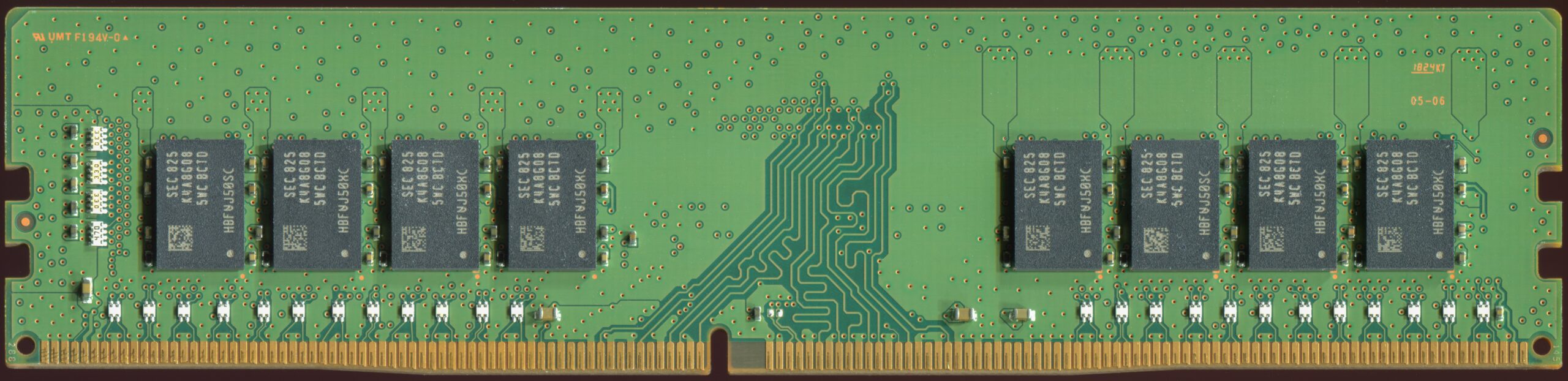
最近のPCゲームはメモリ消費が激しく、16GB未満の構成は避けるべきです。現在の基準では 32GB」を搭載しておくのが将来性も含めて推奨です。
16GB搭載のゲーミングPCを買っても、追加でメモリを購入・増設すればOKと思っている人も多いですが、BTOメーカーで購入時に32GBにカスタマイズする方が増設より割安なことが多いので、最初から利用デフォルトを確認するのが賢明です。
特徴3:理由もなくノートPCを選ぶ
「持ち運びできて便利そう」という理由だけでノート型ゲーミングPCを選ぶのは非常にもったいないです。同じ性能ならデスクトップ型の方が山コスパで、点のこもりにくく長持ちしやすい共通魔物です。
ノート型ゲーミングPCはGPUが発熱しやすく、長時間のプレイでサーマルスロットリング(熱でパフォーマンス低下)が起きやすく、同じ予算のデスクトップ型と比べて明らかに實力不足なことが多いです。「移動・出張先で絶対にゲームしたい」という理由がない限りはデスクトップ型一择です。
特徴4:SSD容量が少なすぎる(1TB未満)
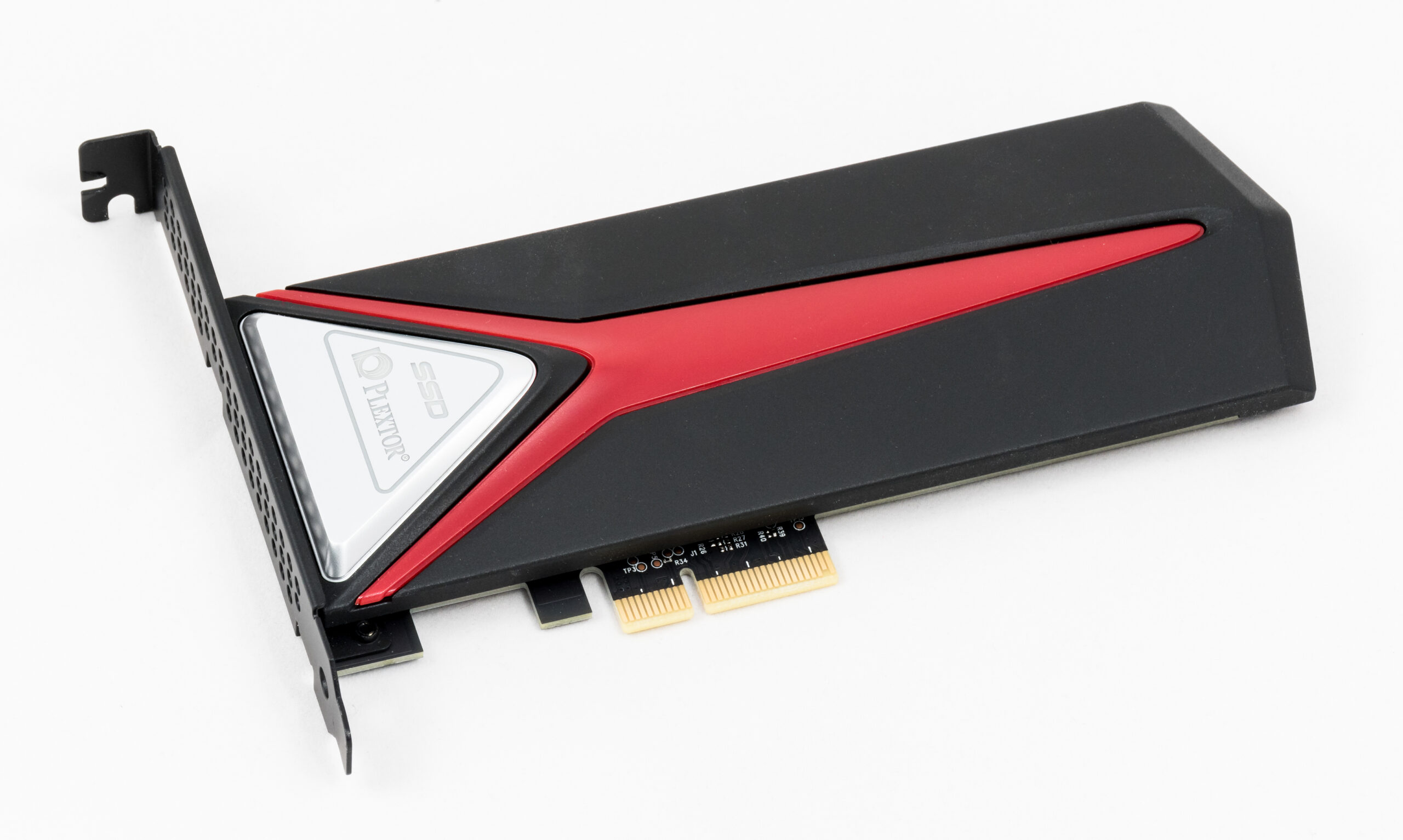
最近のゲームは1タイトルで100~200GBを消費することも珍しくありません。500GBのPCを買った場合、ゲームを数本インストールしただけで殹咫になります。最低でも1TB、できれグ2TB以上のNVMe SSDを選びましょう。
山安モデルにありがちなのが、SATA SSD 500GB構成です。現弱な速度で少ない容量は地雷の2層構です。NVMe(M.2)かどうか、容量も確認しましょう。
特徴5:大手以外のメーカーで買う
安さに釣られて無名メーカーに手を出すと、初期不良対応や購入後のサポートが不十分だったり、最悪の場合はトラブルに巻き込まれるケースもあります。
ドスパラやマウスコンピューターなど大手メーカーで購入するのが安心です。これらのメーカーは保証期間が長く(3年保証等)、国内サポート体制も整っていて安心です。
特徴6:冷却性能が弱い
PCにとって「熱」は天敵です。冷却性能が足りないとパフォーマンスが落ち(サーマルスロットリング)、故障の原因にもなります。特に小型ケースの安価モデルに多い型です。
スペック表だけでは見極めが難しいため、実機レビューやユーザーコミュニティの小言を必ず確認しましょう。「内部でファンが何基搭載されているか」「どんなエアフローでフレッシュエアを取り込んでいるか」も重要なチェックポイントです。
特徴7:VRAMが少ない安価スペックのPC
安すぎるPCはVRAM(ビデオメモリ)が少ない傾向にあります。VRAMはゲームのテクスチャやグラフィックデータを一時保存する場所で、不足すると画質を下げるかフレームレートが激しく落ちます。
今後の最新ゲームや高解像度(4K等)でのプレイを見据えるなら、最低でもVRAM 12GB以上、将来性を求めるならVRAM 16GB以上のモデルを選ぶことを強くおすすめします。
地雷PCを避けるための追加ポイント
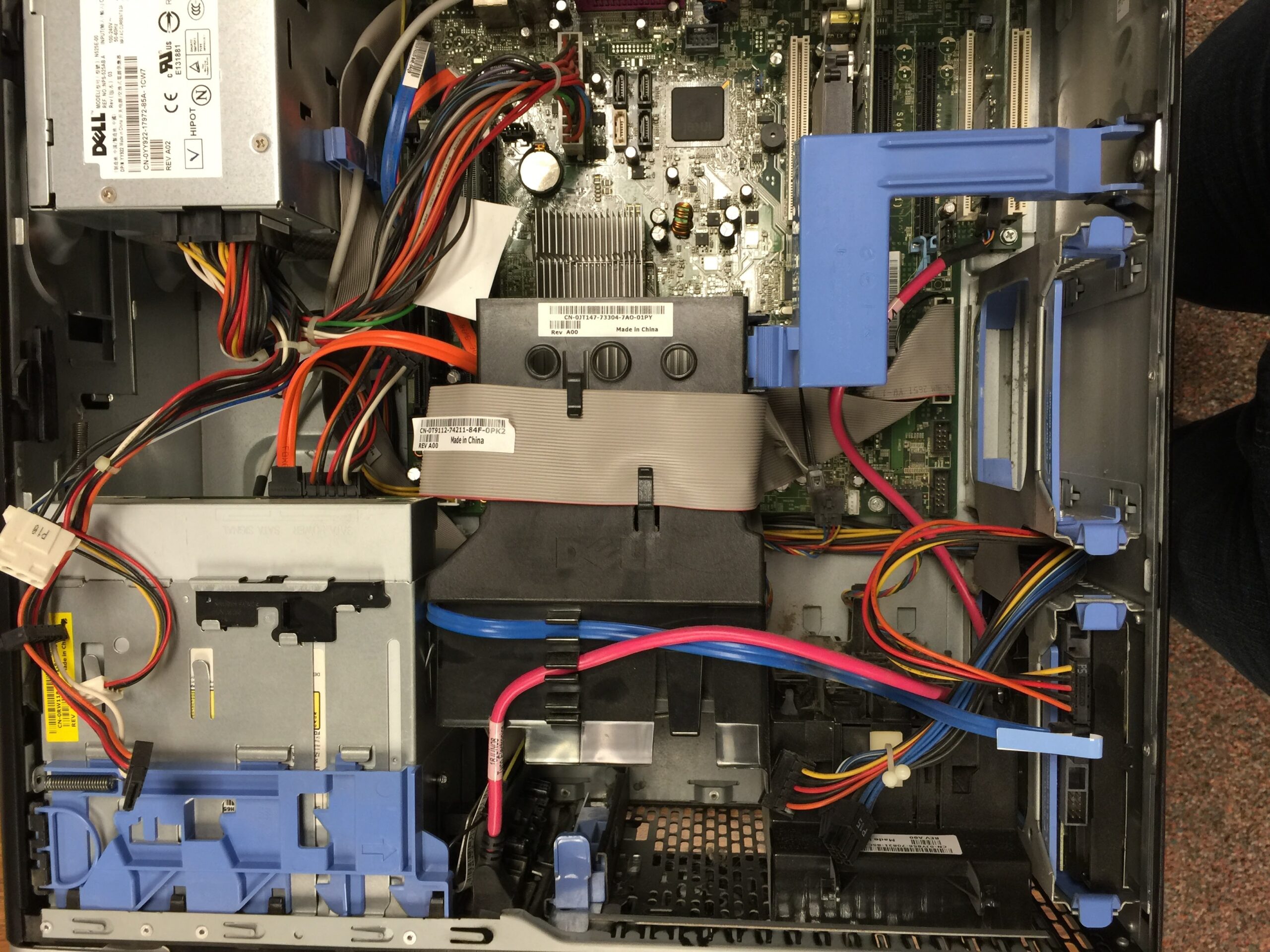
電源ユニット(PSU)の品質・ワット数
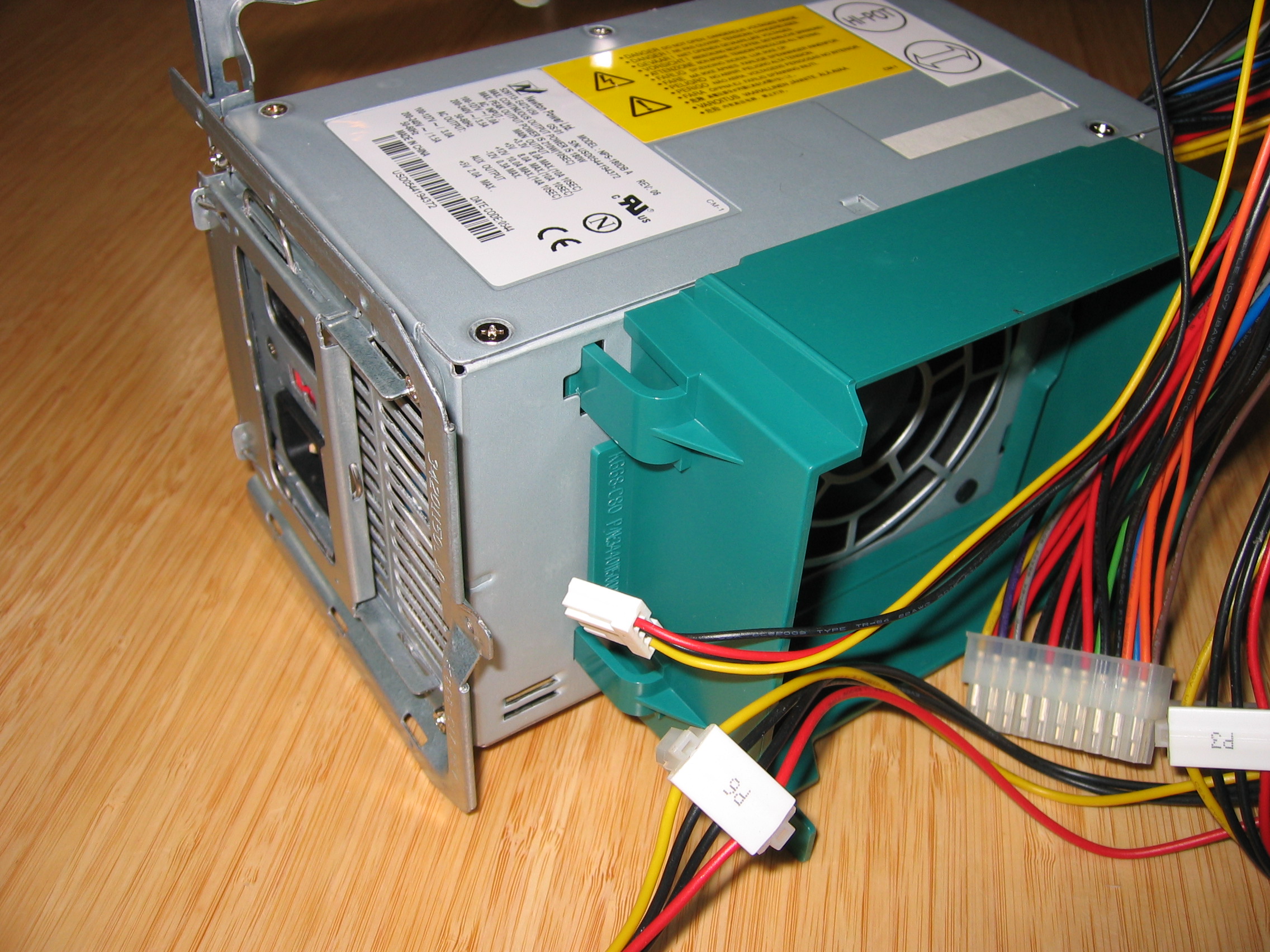
電源が賻弱だと高性能CPU・GPUの性能を引き出せず、最悪の場合PC全体が壊れる原因になります。80PLUS認証(Gold以上)を目安に、搭載GPU推奨電力+100W以上を確保するのが基本です。
中古ゲーミングPCには要注意
初心者は特に中古ゲーミングPCを避けるべきです。主なリスクとして以下が挙げられます:
- 保証なし…完全自己責任で修理・交換が必要
- 使用時間不明…パーツの労化具合が判断できない
- オーバークロック履歴不明…前オーナーが無理な設定をしていた場合、寿命となるパーツが出る可能性がある
- ドライバ古い場合が多い…新品で買った方が消費間なく安心
マザーボードの拡張性
安価モデルはM.2スロットやメモリスロットが少なく、将来的なアップグレードが困難になることがあります。買う前に「M.2スロット数」「メモリスロット数」を確認し、将来の拡張を意識した構成を選びましょう。
予算別おすすめゲーミングPC比較テーブル
マウスコンピューターは標準で3年保証がついており、サポートの長さとコスパの良さで高く評価されています。
| モデル | 予算帯 | CPU | GPU | VRAM | メモリ | SSD | 保証 | おすすめ度 |
|---|---|---|---|---|---|---|---|---|
| NEXTGEAR Ryzen 7 9800X3D / RX 9070 XT | 絀36万円台 | Ryzen 7 9800X3D | Radeon RX 9070 XT | 16GB | 32GB | 1TB NVMe | 3年 | ★★★★★ |
| NEXTGEAR Ryzen 7 7700 / RX 9060 XT | 絀20万円台半ば | Ryzen 7 7700 | Radeon RX 9060 XT | 16GB | 16GB→購入時に32GB推奨 | 1TB NVMe | 3年 | ★★★★☆ |
| NEXTGEAR Ryzen 7 9700X / RTX 5070 | 絀29万円台 | Ryzen 7 9700X | RTX 5070 | 12GB | 32GB | 1TB NVMe | 3年 | ★★★★☆ |
| G-Tune RTX 5080搭載モデル | 絀58万円~ | Core Ultra 9 / Ryzen 9系 | RTX 5080 | 16GB | 32GB+ | 2TB NVMe | 3年 | ★★★★★ |
予算別おすすめゲーミングPC詳細解説
「絀36万円台」王道コスパ最強モデル:NEXTGEAR Ryzen 7 9800X3D / Radeon RX 9070 XT
ゲームに特化した最強クラスのCPU「Ryzen 7 9800X3D」と、VRAM 16GBで将来性技群の「Radeon RX 9070 XT」を搭載。コスパで最強と言える王道モデルです。
- CPU: Ryzen 7 9800X3D(ゲーム向け最強CPU)
- GPU: Radeon RX 9070 XT(VRAM 16GB / 高コスパ)
- メモリ: 32GB DDR5
- SSD: 1TB NVMe
- 保証: 3年
「絀20万円台半ば」予算を押えたい方向け:NEXTGEAR Ryzen 7 7700 / Radeon RX 9060 XT
価格を押えつつもVRAM 16GBを確保。デフォルトのメモリが16GBの場合があるため、購入時に32GBへのカスタマイズを強く推奨します。
- CPU: Ryzen 7 7700
- GPU: Radeon RX 9060 XT(VRAM 16GB)
- メモリ: 16GB → 購入時に32GBカスタマイズ推奨
- SSD: 1TB NVMe
- 保証: 3年
「絀29万円台」NVIDIA派におすすめ:NEXTGEAR Ryzen 7 9700X / RTX 5070
大人気GPU「RTX 5070」を搭載し、絶妙な価格と高い性能のバランスが魅力。DLSS4などNVIDIAならではの機能も活かしたい方に。
- CPU: Ryzen 7 9700X
- GPU: RTX 5070(VRAM 12GB / DLSS4対応)
- メモリ: 32GB DDR5
- SSD: 1TB NVMe
- 保証: 3年
「絀58万円~」予算に余裕があるハイエンド向け:G-Tune RTX 5080搭載モデル
超重量級の最新ゲームを4K高画質でサクサク遥びたいなど、スペックに一切妥協したくない方向けのハイエンドPC。
- GPU: RTX 5080(VRAM 16GB)
- CPU: Core Ultra 9 または Ryzen 9系(最高クラス)
- メモリ: 32GB以上 DDR5
- SSD: 2TB NVMe
- 保証: 3年
ゲーミングPC購入前のチェックリスト
- ☑️ CPUとGPUの世代・性能バランスは合っているか?
- ☑️ メモリは32GB以上(最低16GB)か?
- ☑️ SSDは1TB以上(推奨は2TB)のNVMe式か?
- ☑️ VRAMは12GB以上(将来性を求めるならVRAM 16GB)か?
- ☑️ ドスパラ・マウスなど大手メーカーか?
- ☑️ 電源は80PLUS Gold以上で十分なワット数があるか?
- ☑️ 保証は3年以上か?
- ☑️ デスクトップ型か?(持ち運びの理由がない限り)
よくある質問(FAQ)
Q. ゲーミングPCの予算はいくらからが最低ラインですか?
A. 2026年現在、フルHDで最新タイトルを楽しむには最低でも20万円台半ば以上の予算を見てください。それ未満はゲームによっては重い負荷となりかねません。
Q. BTOゲーミングPCと市販ゲーミングPC、どちらがおすすめですか?
A. BTOがよりおすすめです。同予算ならスペックが高く、カスタマイズも自由です。市販パソコンは用途またはデザイン重視の方向けで、ゲーミング用途にはコスパが戕「されることが多いです。
Q. ドスパラとマウスコンピューター、どちらを選べばいいですか?
A. どちらも大手で信頼できます。アフターサポート重視ならマウスコンピューター(3年保証標準)、GPUの展開ラインナップならドスパラが強いです。
Q. VRAMは少なくてもゲームできますか?
A. 現行タイトルならVRAM 8GBでも動きますが、画質を下げる必要がある場合があります。将来の最新タイトルを見据えるなら、VRAM 12GB以上を強くおすすめします。
奏のひとこと
初めてゲーミングPCを買うときは、次から次へとセール置場の安いモデルが目に飛び込んできて、自分も「これでいいのかなあ」と迷ったことがあります。でも、安く買って後悔するより、少し辺抱しても満足できる一台を選ぶ方が長期的に見ててずっと安いと思います。
特にマウスコンピューターの3年保証は安心感が違います。初ゲーミングPCに悲しい思いをさせないためにも、この記事で紹介したポイントを必ず考慮してみてくださいね。少しでも尖った選び方ができるよう応援しています!


