

こんにちは、奔です。
ゲーミングPCを購入して2年たったころ、ファンの音が激しくなってきたので内部を開けてみたら、ホコリたけの積もりに驚いた経験があります。「どうせ大丈夫だろう」と思って放置していたのですが、掃除した後はゲーム中の温度が明らかに下がり、動作も安定しました。メンテナンスの大切さを身をもって感じたので、今回はゲーミングPCの掃除方法を底底解説します!
なぜゲーミングPCの掃除を急ぶと危険なのか
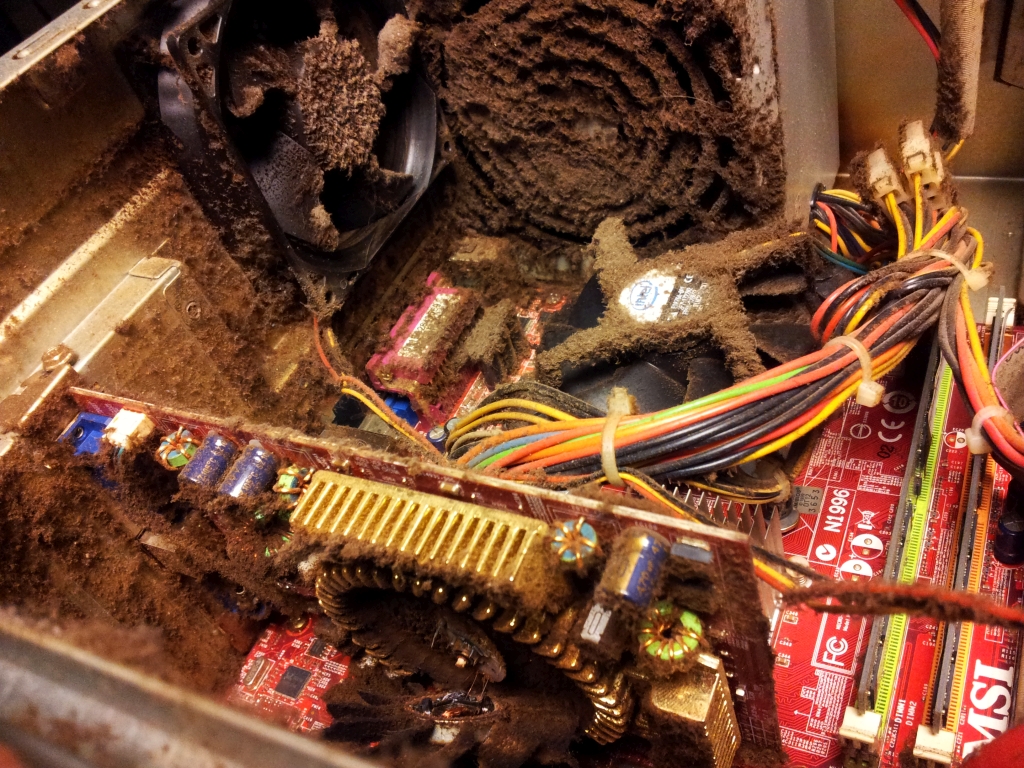
PCは冷却のために内部に外気を取り込む構造になっています。そのため、空気中のホコリも一緒に吸い込み続けます。掃除を放置すると以下のような深刻な問題に発展します。
- 冷却性能の低下:ファンやヒートシンクにホコリがたまると、做断耶ノ役割を果たして冷却性能が大幅に低下します
- CPU・GPUの温度上昇:冷却が追いつかなくなり、チップ温度が上がり、サーマルスロットリング(性能抑制)が発生します
- ファンの騒音化:冷却が追いつかないのでファンが高速回転し続け、動作音が激しくなります
- 故障・発火のリスク:最悪の場合、高温が原因で故障や発火に至るケースも実際に報告されています
- PCの寿命縮短:常に高温環境に置かれるため、各パーツの寿命が大幅に短くなります
特にゲーミング中はCPU・GPUがフルロードで動き続けるため、発熱量が大変大きくなります。温度管理ができないとゲーム中にフリーズやクラッシュが起きる原因にもなります。
掃除に用意するもの3点
掃除に必要な道具はシンプルです。以下の3点を準備するだけでOKです。
1. エアダスター(電動タイプがおすすめ)
ホコリを吹き飛ばすために最も重要な道具です。従来のガス式エアダスターも有効ですが、コスト面を考えると電動タイプがおすすめです。
- ガス式:安価ですがガスが切れたら都度購入が必要。逆さまに持つと冷却ガスが内部に飛散するので基板わきかけの危険あり
- 電動式:初期投賄はやや高いがガス不要で経済的。USB充電式など年々進化している
2. 除電ブラシ
PC内部のパーツには静電気が発生しやすく、静電気が発生するとパーツを損傷させる可能性があります。静電気が発生しにくい除電ブラシを使うことで安全にパーツ周辺のホコリを取り除けます。
3. マイクロファイバークロス
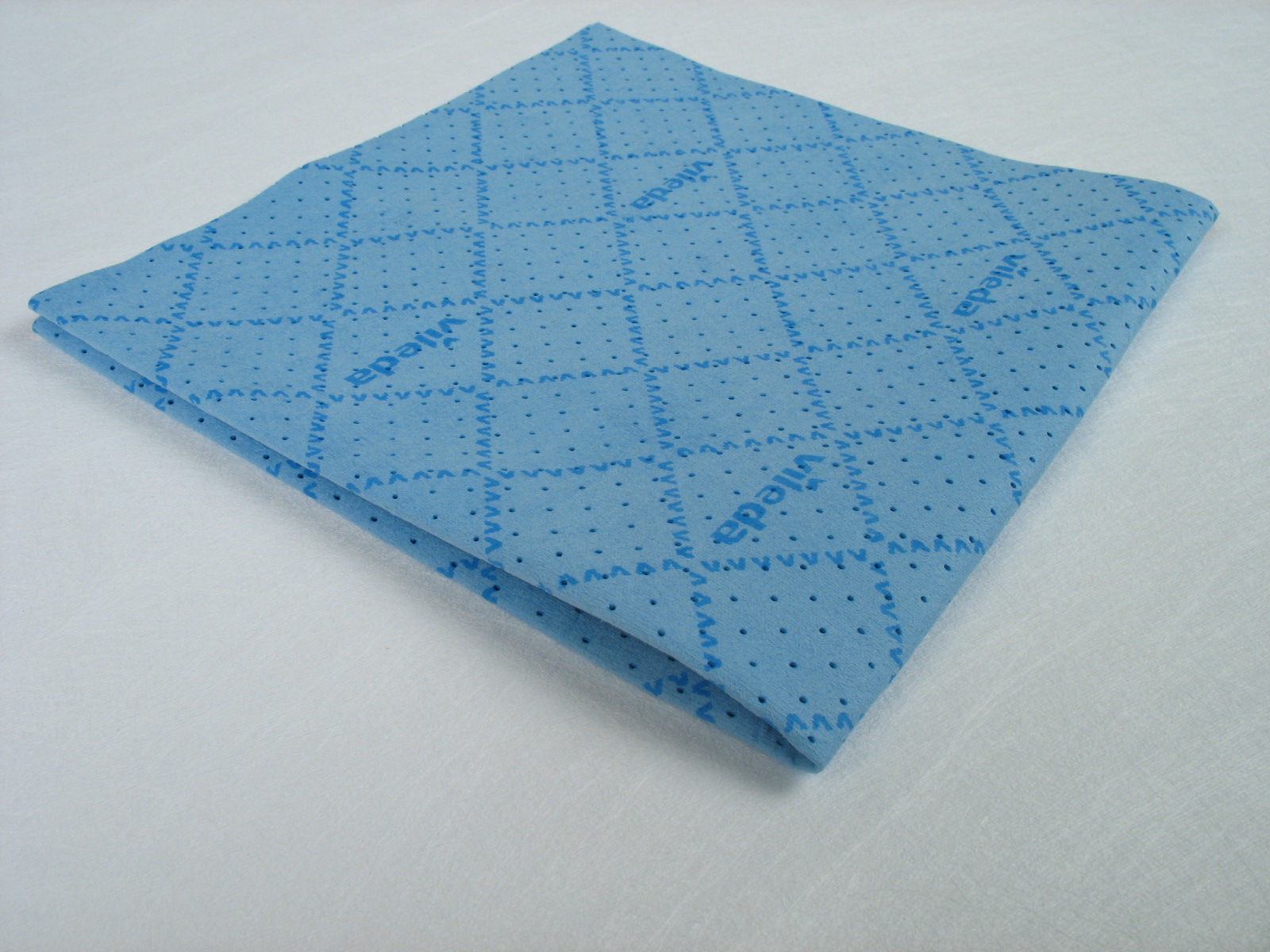
PCの外装やモニター画面の拭き上げに使用します。通常の布やティッシュよりも細かい繊維がホコリをしっかり捕捉し、画面を傍つけないのでおすすめです。
ゲーミングPCの掃除手順―ステップごとに詳しく解説
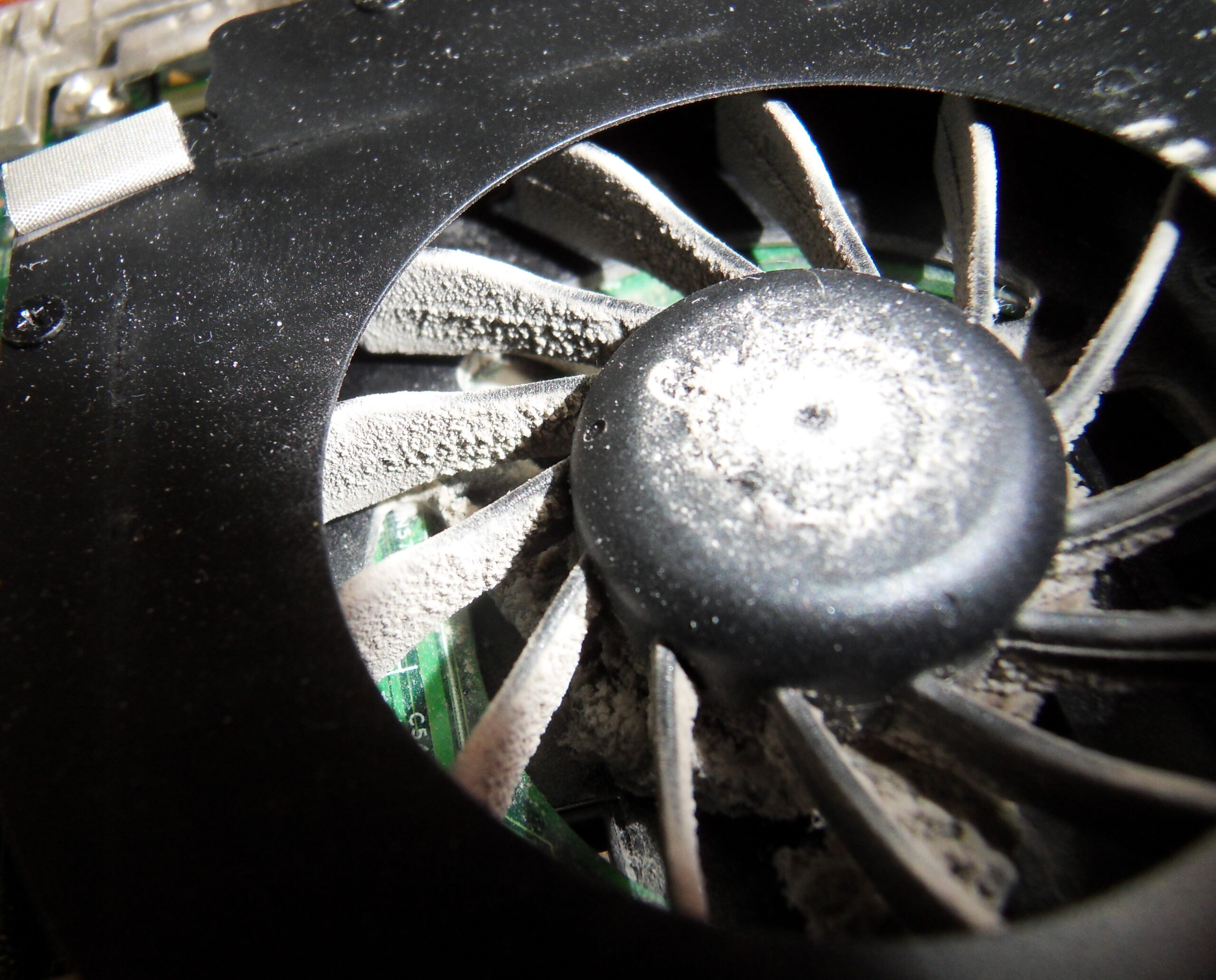
ステップ1:放電作業―最初に必ず行う
PC内部のパーツは精密電子部品の集まりです。作業前の放電は必須です。
- PCの電源を完全にシャットダウンする
- コンセントから電源ケーブルを拜く
- 約3分待って内部のコンデンサに残った電気を逃がす
- 作業者自身も金属製の物に触れ、静電気を逃がす
ポイント:電源スイッチだけ切った状態では電気が残っている場合があります。必ずコンセントを拜いてください。
ステップ2:フィルターと端子の掃除
PCケースの天面や底面にはダストフィルターが付いているものが多いです。まずここから掃除を始めましょう。
- フィルターを外し、エアダスターや除電ブラシでホコリを取る(水洗い可のタイプは完全乾燥後に戻す)
- USBポートや音声端子などの端子部分に入り込んだホコリを、ブラシやエアダスターで回り取る
- ワイヤレス機器の受信口なども忘れずに掃除する
ステップ3:サイドパネルを開けて内部を掃除
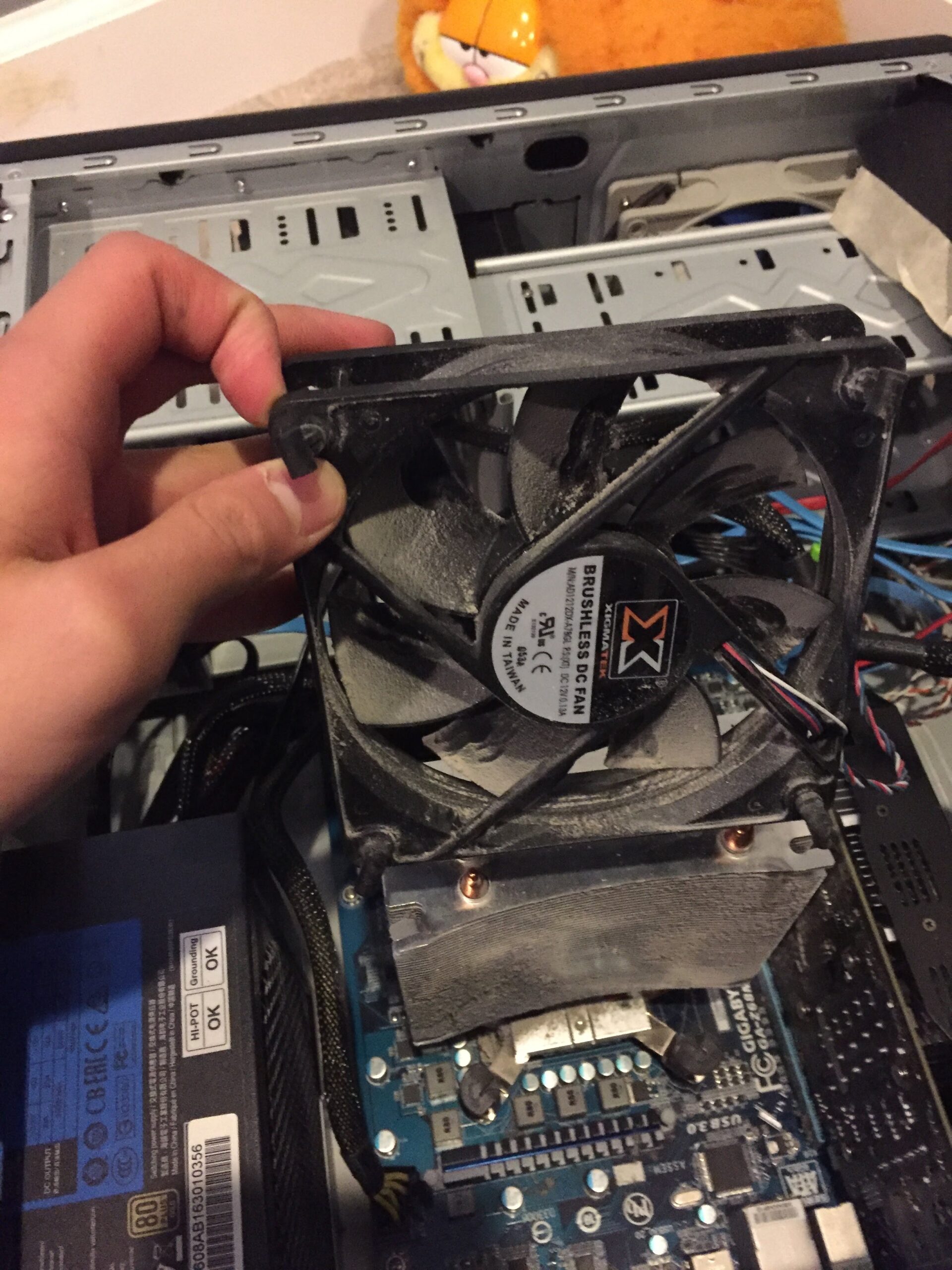
サイドパネルを外して内部を掃除します。BTOパソコンはパーツを外すと保証対象外になる場合があるため、見える範囲のホコリを飛ばすだけにとどめましょう。自作PCの場合はより徐底的に清掃できます。
- サイドパネルのネジを外して開ける
- エアダスターで内部のホコリを吹き飛ばす(吹き出し口をPCの外に向ける)
- GPU・メモリ・マザーボード表面に堆積したホコリも丁寧に取り除く
- 除電ブラシでコネクタや細かい隔間を掃除
ステップ4:ファンの掃除―必ず指でブレードを押さえる
ファン掃除の最重要ポイントです。エアダスターの風の勢いでファンが回転してしまうと、発電してコントローラ基板を損傷させる危険性があります。
- 必ず指でファンのブレード(羽)を押さえて回転しないよう固定する
- 指で押さえたまま、ブレードの隔間にエアダスターを各方向から当てる
- CPUクーラー・GPUファン・ケースファンすべてに同様の手順で実施する
ファンにはベアリングも内蔵されており、無理な回転をいただくとベアリングが傷む可能性があります。必ず指で押さえる習慣を徹底しましょう。
CPUクーラー・GPUヒートシンクのフィン清掃
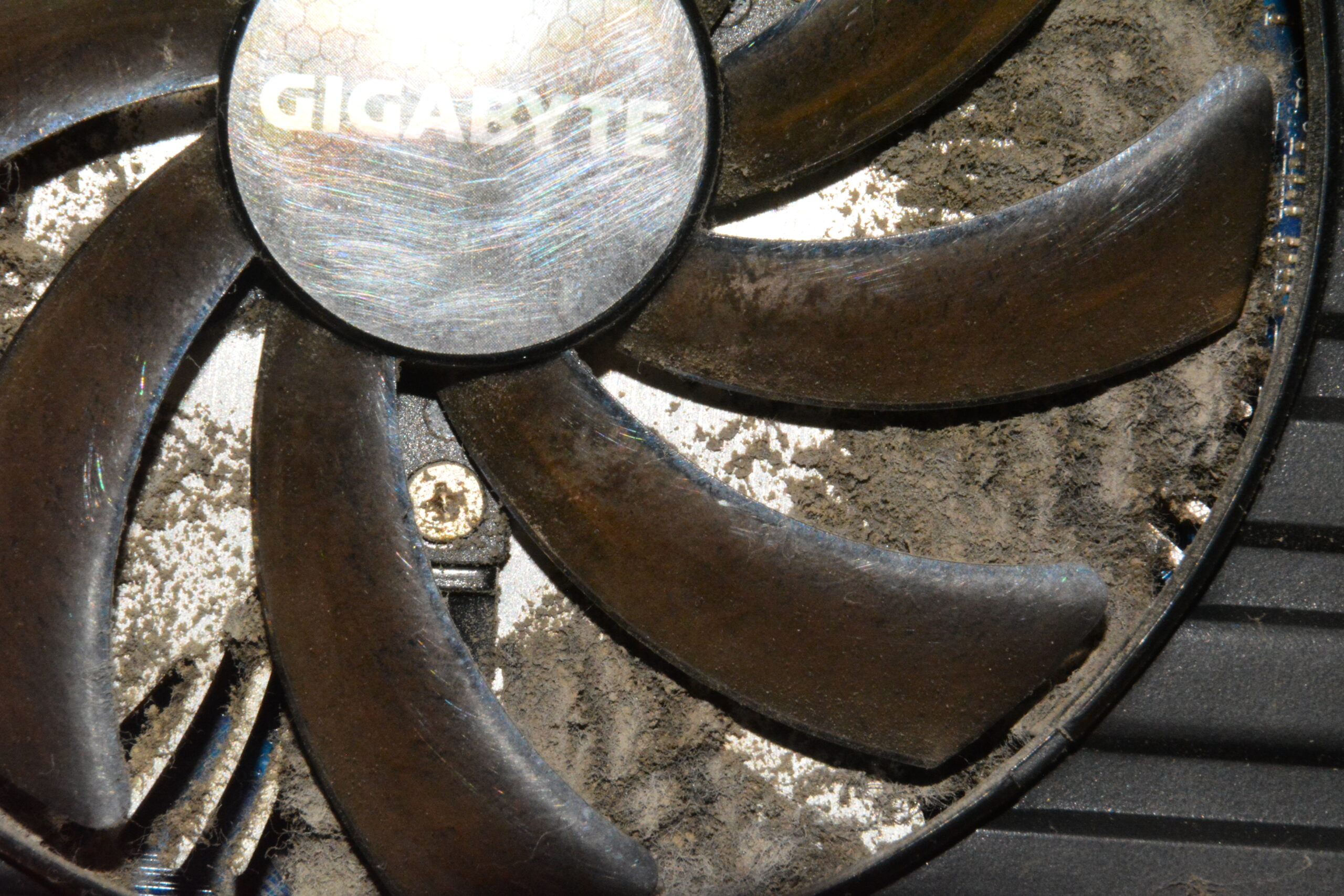
CPUクーラーやGPUのヒートシンクには細かいフィン構造があり、ここにホコリが詰まると冷却効率が大幅に低下します。
- フィンの隔間にエアダスターを各方向から当ててホコリを吹き飛ばす
- 隔間が細かい場合は先端の細い除電ブラシでホコリをきっちり取り除く
- CPUクーラーのフィンは水平・垂直両方向からエアダスターを当てると効果的
フィンの清掃前後でアイドル時のCPU温度を比較すると、清掃後は10℃以上下がるケースもあります。HWiNFO64やMSI Afterburnerなどのフリーソフトで温度確認することもおすすめです。
CPUグリスの塗り替え―2〜3年に1回が目安
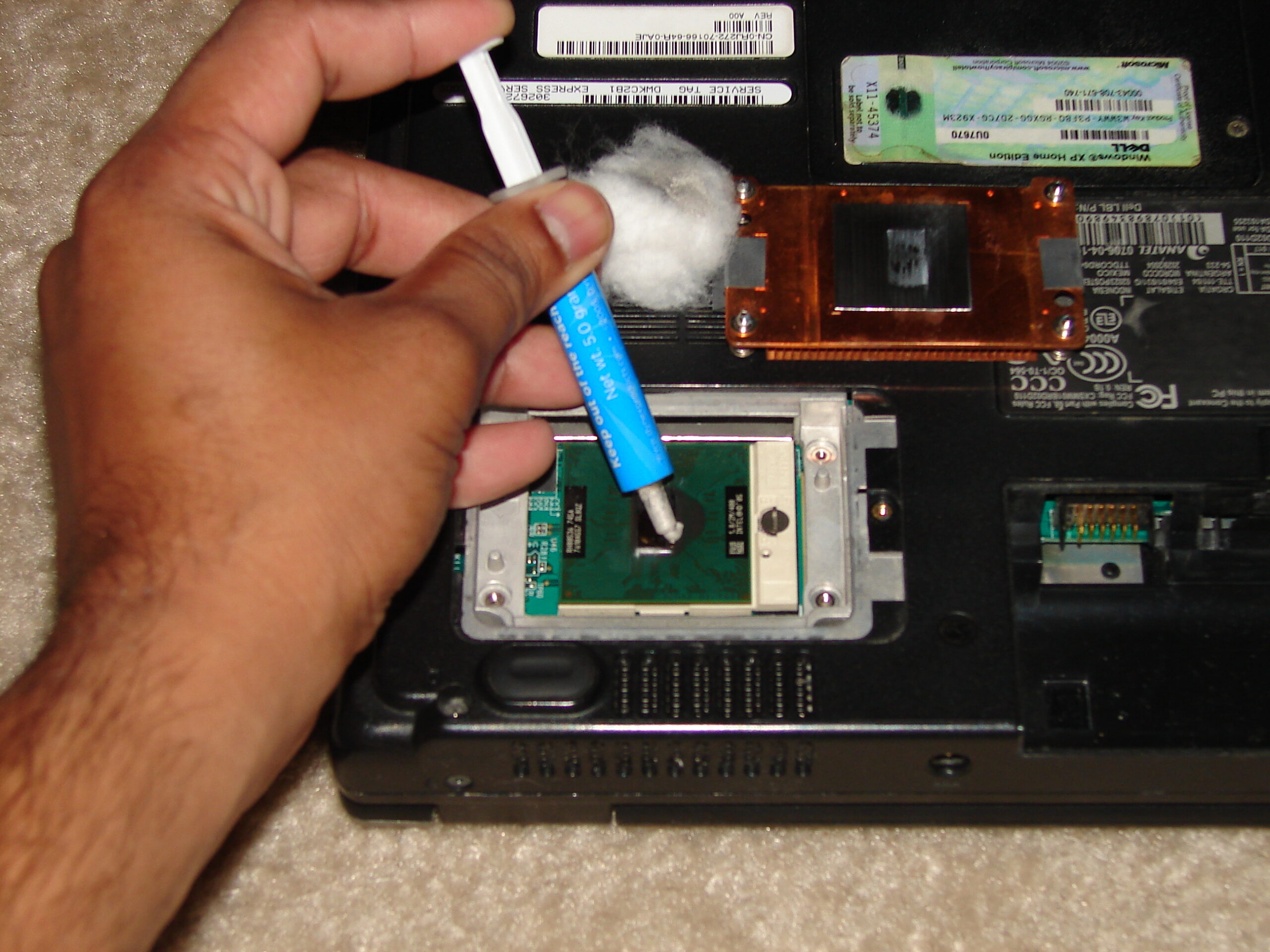
CPUグリス(熱伝導グリス)は、CPUとクーラーの接触面の微細な凹凸を埋めて熱を効率よく伝える役割を担っています。年数が経つと効果が劣化し、冷却効率が落ちるため、定期的な塗り替えが必要です。
グリス塗り替えの手順
- CPUクーラーをCPUから外す
- CPU表面の古いグリスを無水エタノールを浸らせたコットンで丁寧に拭き取る
- CPUクーラーのヒートスプレッダー側も同様に拭き取る
- CPU中央に米粒大程度の新しいグリスを塗布(広げすぎないこと)
- CPUクーラーを元の位置に専用ネジで固定する
塗り替え後、PCを起動して数分かかけるれる運転後(30分程度)に温度を確認すると、塗り替え前より温度が下がっているはずです。
ケーブル整理によるエアフロー改善
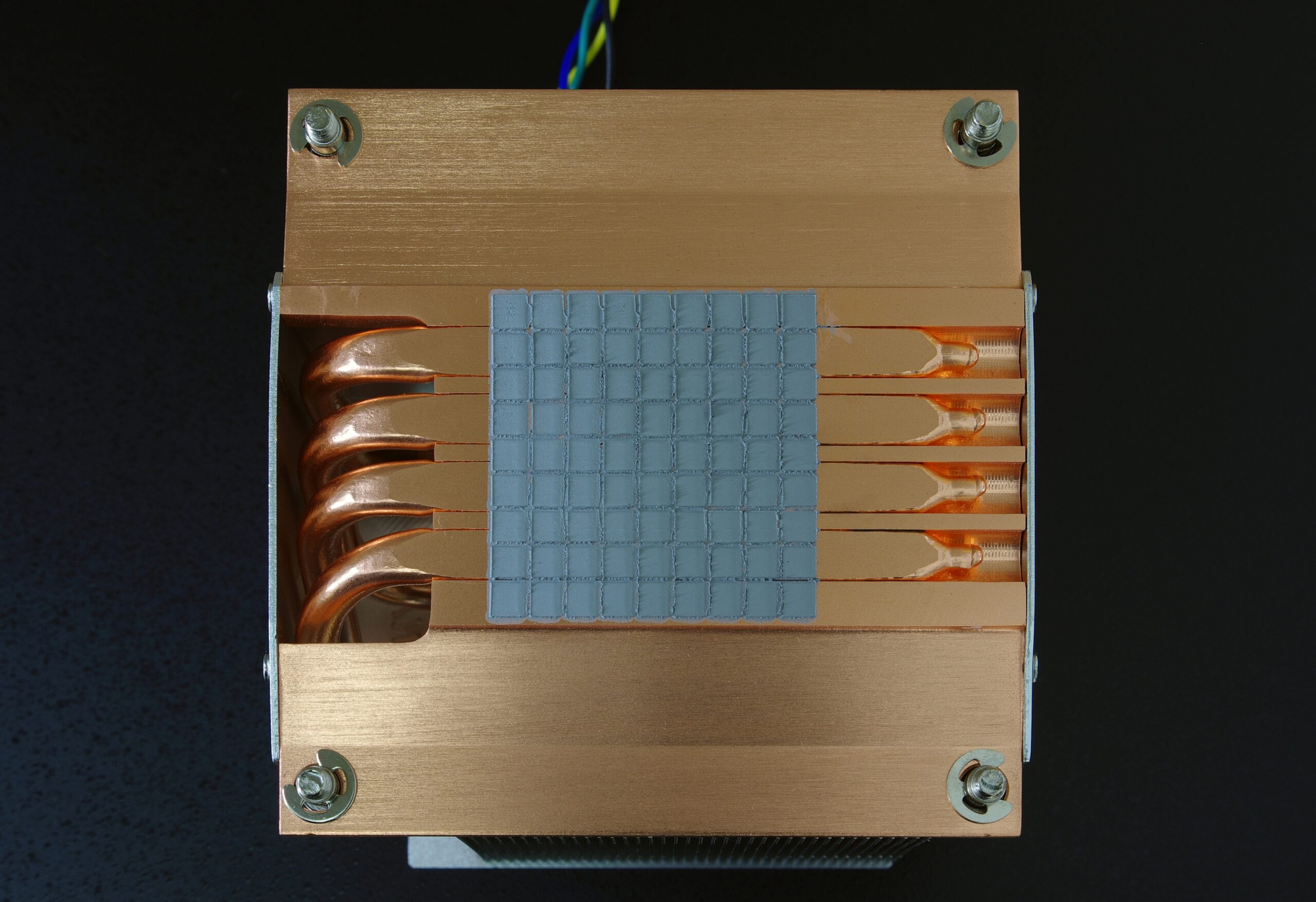
PC内部のケーブルが乱雑に同っていると、エアフロー(空気の流れ)が悪くなり、ホコリもたまりやすくなります。ケーブル整理はパフォーマンス改善にも直結します。
- ケーブルを結束バンドでまとめ、吸気から排気に向かって空気が満遅なくケース内を通り抜けるように整頓
- 吸気口から排気口に向かって空気が流れるルートを旦識して整頓する
- 余分な長さのケーブルはケース内の空きスペースに収納する
ホコリを溛るコツと掃除頻度の目安
掃除頻度の目安
| 居住環境 | 推奨頻度 |
|---|---|
| 一般的な環境 | 半年に1回 |
| タバコを吸う方がいる部屋 | 3か月に1回 |
| ペット(特に毛を散らす動物)を飼っている部屋 | 3か月に1回 |
| 最低限の目安 | 1年に1回 |
ホコリを溛る日常のコツ
- PCの近くに布団・ラグを置かない:繊維はホコリを吸附するので、PC周辺に布・カーペットがあるとホコリがたまりやすくなります
- PCを床に直置きしない:床のホコリをすぐ吸い込んでしまいます。架台やPCスタンドを使って床から高さを空けることで、ホコリがたまりにくくなりエアフローも向上します
- 定期的な部屋の掃除清掃:部屋全体のホコリを溛らすことが、PC掃除の頻度を溛らすかんたんな方法です
- 後付け磁気フィルターの活用:吸気口に磁気式フィルターを外付けすると、内部のホコリたまりが大幅に溛り、掃除の手間も溛らせます
後付け磁気フィルターでホコリ依存を溛らす
定期掃除の手間を溛らしたい方におすすめなのが、吸気口に外付けで取り付ける磁気フィルターキットです。
- 磁気式のため、ネジ不要で簡単に装着・取り外しが可能
- フィルター自体の洗浄・交換も簡単
- 内部に入るホコリの量を大幅に抑えられる
- 特にペットやタバコを吸う方がいる部屋内では効果大
こんな症状が出たら即掃除サイン
- 平時よりファンの音が大きくなった
- PCの動作が遅くなった、またはゲーム中にフレームレートが下がるようになった
- CPU・GPUの温度が常時高い(90℃以上が続くなど)
- 起動時にファンが最高連転から始まる
- PCが自動シャットダウンする
上記の症状がひとつでも出た場合は、まずCPU・GPU温度確認ソフトで状態を確認した上で、温度が高いようであればすぐ掃除することをおすすめします。
よくある質問(FAQ)
Q. BTOパソコンでグリスを塗り替えたら保証は失われますか?
A. 多くのメーカーでは「内部パーツへの手入れ」として保証対象外になります。保証期間中はサポートセンターに相談するか、保証切れ後に実施するのが賢明です。
Q. 掃除中に静電気が発生しやすい季節はありますか?
A. 空気が乾燥する冬季は静電気が発生しやすい時期です。作業の途中で金属に触れる、除電ブラシを使用するなど対策を講じれば年中安全に作業できます。
Q. エアダスターを逆さまにして使うと冷却されると聴いたのですが?
A. ガス式エアダスターを逆さまに持つと内部ガスが液化して-50℃程度の激寒状態になります。これが基板やパーツに当たると直接損傷になります。必ず遥かに向けて使用してください。
Q. 掃除は内部のどこまでやればいいですか?
A. BTOパソコンの場合は「サイドパネルを開けて見える範囲のホコリをエアダスターで吹き飛ばす」で十分です。自作PCはさらにパーツを外して徹底掃除できますが、初心者はサイドパネル内の範囲内で済ませるのがおすすめです。
奔のひとこと
私は以前、「ホコリがたまったくらいで壊れるはずない」と軽くみていました。でも実際に2年経のゲーミングPCを開けたときの驚きは今でも忘れられません。ファン周辺がホコリで真っ白になっていて、まず掃除したことが正解だったと実感しました。エアダスターで吹き飛ばしてグリスも塗り替えた後、ゲーム中の温度が明らかに下がり、FPSも安定するようになりました。ゲーミングPCは高い買い物ですから、年1回の掃除で長持ちさせることが大切です。「もう少し後でやろう」の延び延びが一番危険です!まずはエアダスターを購入して、今日から実行してみてください。


