

こんにちは、奏です。先日、初めて行く駅近くのランチスポットを探していたとき、Googleマップの口コミが多すぎてどこが本当においしいのか全然わからなくて困ったんですよね。100件以上のレビューを読み漁るのも時間がかかるし…。そんなとき「AIが口コミを要約してくれる機能がある」と知って試してみたら、ものの数秒で「コスパが良い・接客が丁寧・ランチセットが人気」みたいにまとめてくれて感動しました!実はGoogleマップにはGemini(ジェミニ)というAIが搭載されていて、普段何気なく使っているマップアプリがかなりパワーアップしているんです。今回はそんなGoogleマップのAI&便利機能を9つまとめてご紹介します。知らなかった機能がきっと見つかるはずです!
【結論】GoogleマップのAI機能、これだけ知れば完璧!
GoogleマップにはAI(Gemini)を活用した機能が続々と追加されており、2025年現在は単なる地図アプリの域をはるかに超えた「スマート移動アシスタント」へと進化しています。徒歩ナビから車のルート案内、口コミ分析、オフライン利用まで、日常のあらゆる移動シーンをサポートしてくれます。
まずは本記事で紹介する9つの機能を一覧テーブルで確認しましょう。
| 機能名 | 対応OS | 特徴 | 難易度 |
|---|---|---|---|
| ①ARライブビュー | Android / iOS | カメラ越しにARで道案内を表示 | ★☆☆(簡単) |
| ②AIによる口コミ要約 | Android / iOS | GeminiがレビューをAI分析・要約 | ★☆☆(簡単) |
| ③駐車位置の保存 | Android / iOS | 駐車した場所をワンタップで保存 | ★☆☆(簡単) |
| ④渋滞情報・立体表示・駅構内マップ | Android / iOS | リアルタイム交通+3D表示+屋内マップ | ★★☆(普通) |
| ⑤オフラインマップ | Android / iOS | エリアを事前DLして電波なしで利用 | ★★☆(普通) |
| ⑥AIナビゲーション&音声操作 | Android / iOS | Geminiへの音声質問・操作変更 | ★★☆(普通) |
| ⑦燃費優先ルート | Android / iOS | 車種別に最もエコなルートを提案 | ★☆☆(簡単) |
| ⑧3Dナビゲーション | Android(順次) | 複雑な交差点を立体表示でガイド | ★★★(高機能) |
| ⑨追加便利機能まとめ | Android / iOS | Google Lens連携・混雑予測・翻訳など | ★★☆(普通) |
①ARライブビュー|カメラをかざすだけで道案内
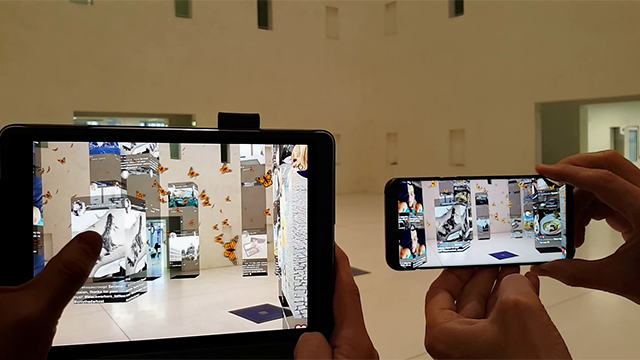
ARライブビュー(Live View)とは、スマホのカメラで周囲を映すと、画面上に矢印や距離の情報がリアルタイムで重なって表示される拡張現実(AR)を使った徒歩ナビ機能です。「北口ってどっち?」「交差点を曲がるタイミングがわからない」という悩みを一発で解決してくれます。
特に初めて訪れる場所や、地図を見ても方向感覚がつかみにくい複雑な駅周辺では絶大な効果を発揮します。AIが周辺の建物・看板・地形情報を認識して位置を特定するため、GPS精度が低い高層ビル街でも正確に案内してくれます。
ARライブビューの使い方
- Googleマップで目的地を検索し「経路」をタップ
- 移動手段を「徒歩」に切り替える
- ナビ開始後、画面下部に表示される「ライブビュー」ボタンをタップ
- カメラが起動したら周囲の建物に向けてスキャン(数秒で位置認識)
- 画面上にARの矢印と距離が重なって表示され、歩き始めるだけ!
注意点として、ARライブビューは徒歩ナビ専用です。車・自転車では利用できません。また、カメラを常時起動するためバッテリー消費が多くなるので、長距離移動の場合は通常の2Dナビと使い分けるのがおすすめです。
②AIによる口コミ要約|大量レビューを瞬時に把握

お店を探すとき、口コミが100件・200件とあると全部読む気が失せますよね。そこで活躍するのがGeminiによるAI口コミ要約機能です。大量のレビューをAIが分析し、「雰囲気・料理の質・コスパ・サービス」などのカテゴリ別に要点をまとめて表示してくれます。
さらに進化したのがAIへの質問機能です。お店の詳細ページで「どんな雰囲気のお店?」「駐車場はある?」「子連れでも大丈夫?」などと入力すると、口コミ内容をもとにGeminiが回答を生成してくれます。まるでお店のことをよく知っている友人に聞いているような感覚で、必要な情報だけを素早くキャッチできます。
AI口コミ要約の使い方
- Googleマップでお店・施設を検索してタップ
- 詳細ページをスクロールして「口コミの要約」セクションを確認
- 「このお店について質問する」入力欄に疑問を入力
- GeminiがAI生成の回答を数秒で表示
この機能は特に旅行先のレストラン選びや初めて行くショッピングモールで重宝します。現地のリアルな声をAIがフィルタリングしてくれるので、判断が格段に速くなります。2025年現在、日本語対応も進んでいるため積極的に活用しましょう。
③駐車位置の保存|もう車を見失わない

広い商業施設や観光地の大型駐車場で「あれ、どこに停めたっけ…」と迷った経験はありませんか? Googleマップの駐車位置保存機能を使えば、駐車した場所をピンで記録しておけるので、帰る時に迷わず車に戻れます。
さらに便利なのが、メモや写真、駐車場の階数・エリアなどの追加情報も保存できる点です。「3階 D-14」のようにメモしておけば、立体駐車場でも完璧です。また、駐車料金の時間メモ機能もあるので「2時間以内に戻らないと追加料金」といった管理にも使えます。
駐車位置保存の手順
- 駐車したらGoogleマップの青い現在地アイコンをタップ
- メニューから「駐車位置を保存」を選択
- 必要に応じてメモ・写真・時間を追加して保存
- 車に戻るときはマップ上のP(パーキング)アイコンをタップしてナビ開始
iOSでは「CarPlay」と連携することで、車を降りると自動的に駐車位置を保存してくれる機能もあります。設定しておけば保存し忘れもゼロになるので、ぜひ活用してみてください。
④渋滞情報・立体表示・駅構内マップ

Googleマップの地図表示には、AI解析を活用した複数の高度な表示モードが搭載されています。日常的な移動をより快適にする3つの機能を詳しく見ていきましょう。
リアルタイム渋滞情報
マップ上の道路が緑・黄・赤・暗赤色に色分けされており、リアルタイムの交通状況を一目で把握できます。AIが過去の渋滞データと現在のGPSデータを組み合わせて分析しているため、精度が非常に高いのが特徴です。ナビ中に渋滞を検知した場合は自動的に迂回ルートを提案してくれます。
2本指で傾けての立体(3D)表示
地図画面で2本指を上方向にスワイプすると、地図が傾いて立体的な3D表示に切り替わります。高層ビルや山岳地帯を立体で確認できるため、「このビルのどちら側に入口があるか」や「坂道の急さ」といった情報が直感的にわかります。都市部では建物の形状まで詳細に表現されており、街歩きの参考に最適です。
駅構内マップ(インドアマップ)
新大阪駅・渋谷駅・新宿駅など主要な大型ターミナル駅では、駅構内の詳細マップが閲覧できます。改札の位置・エレベーター・トイレ・コンビニの場所まで表示されるため、初めて利用する大きな駅での乗り換えがスムーズになります。対応施設は空港・大型ショッピングモール・美術館なども含まれており、国内外問わず活躍します。
⑤オフラインマップ|電波なしでも使える

Googleマップはオンライン(インターネット接続)が前提のアプリと思われがちですが、実は地図データを事前にダウンロードしておくことで、電波がない場所でもナビが使えるようになります。これが「オフラインマップ」機能です。
特に活躍するシーン:
- 山道・キャンプ場:電波が届かないエリアでも登山ルートを確認できる
- 海外旅行:現地でのデータ通信費を節約しながらナビが使える
- 災害時:通信障害が発生しても地図・避難ルートを確認できる
- 地下・トンネル:電波が途切れる区間でもナビを継続できる
オフラインマップのダウンロード手順
- Googleマップを開いてプロフィールアイコンをタップ
- 「オフラインマップ」を選択
- 「自分の地図を選択」をタップ
- ダウンロードしたいエリアをピンチ操作で調整(東京都全体など)
- 「ダウンロード」をタップして完了
ダウンロードサイズの目安は東京都心部で約100〜300MB程度。旅行前日にWi-Fi環境でダウンロードしておくのがベストです。ダウンロードしたマップは30日間有効で、期限が近くなると自動的に更新通知が来ます。オフライン時でも経路検索・ナビ・施設検索(ただし口コミ・写真は閲覧不可)が使えます。
⑥AIナビゲーション&音声操作|運転中も安全に

運転中にスマホを操作するのは危険です。そこで役立つのがGeminiと連携したAI音声操作機能です。ナビ中に「OK Google、高速道路を使わないルートに変更して」「近くのガソリンスタンドを探して」「到着時間を教えて」などと話しかけるだけで、手を使わずにGoogleマップを操作できます。
2025年時点でGeminiが対応している音声コマンドの例:
- 「有料道路を避けるルートに変更して」
- 「フェリーを使うルートに変更して」
- 「自宅に帰るルートに切り替えて」
- 「近くのコンビニを追加してルートを変更して」
- 「今日の目的地に何時に着く?」
- 「この道は渋滞してる?」
さらに一歩進んだ使い方として、Googleアシスタント連携により「ナビを開始して」から目的地設定まで完全にハンズフリーで操作できます。CarPlayやAndroid Autoと組み合わせると、車載ディスプレイで快適に使えます。音声認識の精度はGeminiが搭載されてから大幅に向上しており、日本語の自然な話し言葉でも正確に認識してくれます。
⑦燃費優先ルート|車種に合わせた最適経路
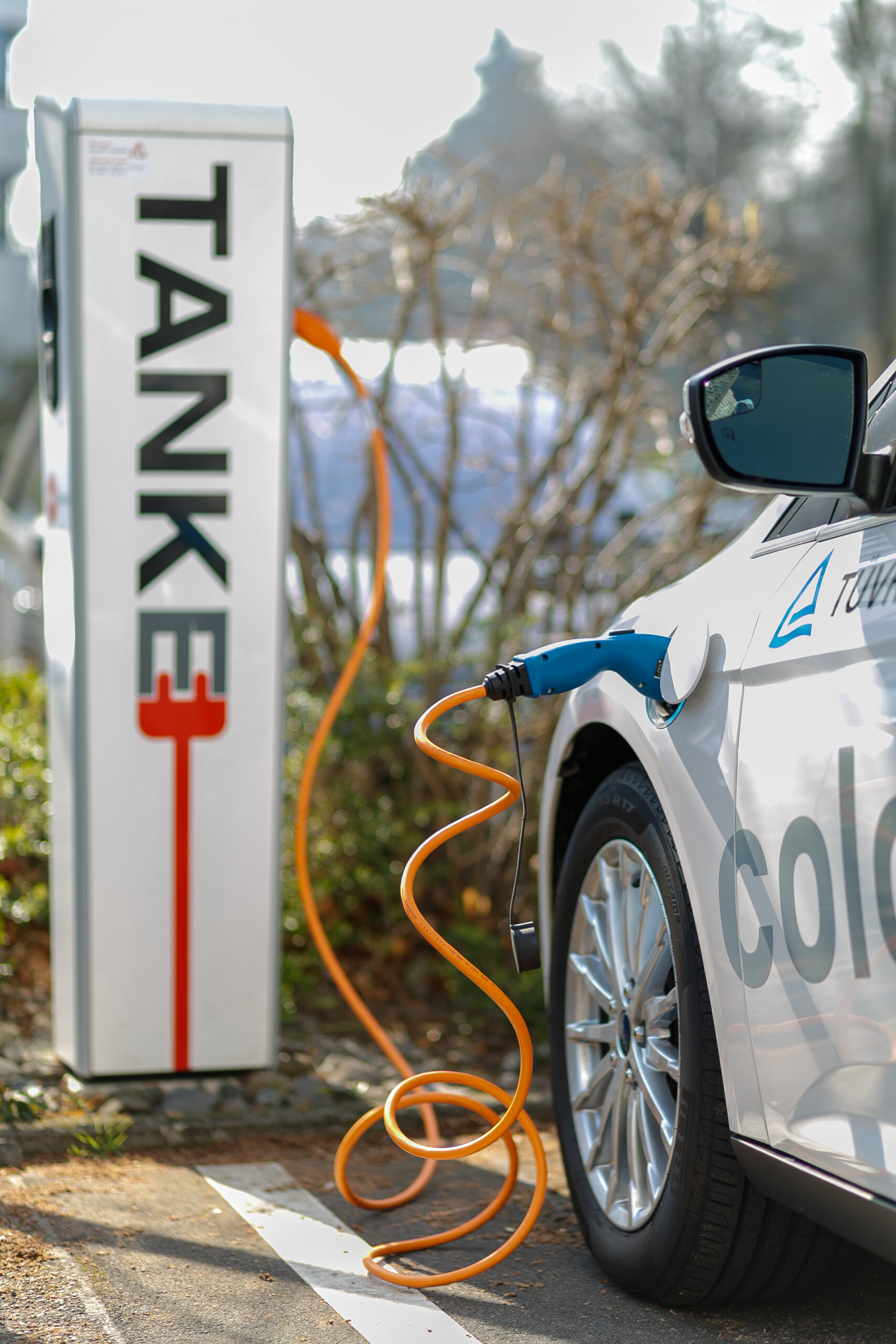
ガソリン代・電気代が気になるドライバーに嬉しいのが燃費優先ルート(エコルート)機能です。Googleマップは最速ルートだけでなく、燃料消費が最も少ないルートを別途提案してくれます。
特筆すべきは車種別の最適化です。設定画面で以下の車種を登録することで、それぞれに合ったエコルートを提案してくれます:
- ガソリン車・ディーゼル車:高回転を避けた平坦なルートを優先
- ハイブリッド車:市街地での低速走行(回生ブレーキが活きる)を含むルートを優先
- 電気自動車(EV):充電残量に応じた最適ルート+充電スタンドを途中に追加
最速ルートとエコルートが同じ場合は1つのルートのみ表示されますが、異なる場合は「5分多くかかるが燃料を10%節約できる」のような比較情報が表示されます。長距離ドライブや通勤で毎日使っている人にとっては、年間の燃料費節約効果が意外と大きくなります。
エコルートの設定方法
- Googleマップの設定(プロフィール→設定)を開く
- 「ナビゲーション設定」をタップ
- 「ルート設定」→「燃費に優しいルート」をオン
- 「エンジン種別」から車種を選択して保存
⑧3Dナビゲーション|複雑な交差点も立体表示

3Dナビゲーションとは、複雑な交差点・立体交差・高架下などをナビ中に立体的なグラフィックで表示してくれる機能です。「右折」「左折」という平面的な指示だけでなく、視覚的に「このランプを降りる」「この高架の下を通る」というイメージが直感的に伝わるため、初めて走る道でも安心感が段違いです。
海外(特にアメリカ・ヨーロッパ)では既にサービスが展開されており、複雑なインターチェンジや多車線道路での分岐案内が非常に好評です。日本国内でも2025年以降に順次展開予定とされており、都市高速や複雑な立体交差が多い日本の道路環境にこそ真価を発揮する機能として期待されています。
現時点で日本でできること:
- 交差点プレビュー機能(曲がり角の写真プレビュー)
- レーンガイダンス(何車線道路でどのレーンを走るか表示)
- リアルなランドマーク表示(目印になる建物のイラスト)
⑨追加便利機能|知られていない便利機能まとめ

ここまで紹介した8つ以外にも、Googleマップには知っていると得する便利機能がたくさんあります。まとめてご紹介します!
Google Lensとの連携|カメラで建物を撮って情報取得
Googleマップの検索バー右側にあるカメラアイコンをタップするとGoogle Lensが起動します。気になるお店・建物・看板をカメラで撮影するだけで、「この建物は何?」「このお店のレビューは?」といった情報を瞬時に検索できます。旅行先で見かけた気になるお店を即座に調べるのに最適です。
混雑予測・待ち時間表示
飲食店・観光スポット・病院などのページに表示される混雑する時間帯グラフは、AIが過去の来客データを学習して予測しています。「日曜日の13時は混んでいる」「平日の15時が空いている」といった情報を事前に確認することで、待ち時間を大幅に減らせます。一部のレストランではリアルタイムの待ち時間も表示されます。
タイムライン機能|過去の訪問記録を自動保存
Googleマップのタイムライン(ロケーション履歴)機能をオンにしておくと、自分が過去にどこに行ったかが自動的に記録されます。「先月行ったあのカフェ、名前なんだっけ?」というときに大助かりです。写真アプリと連携して撮影した場所を地図上で確認することも可能。プライバシーが気になる場合はいつでもオフにでき、特定の期間のデータを削除することもできます。
リアルタイム翻訳|看板・メニューをその場で翻訳
Google Lensと連携したリアルタイム翻訳機能では、外国語の看板・メニュー・道路標識をカメラに向けるだけで日本語に翻訳してくれます。海外旅行中にGoogleマップのカメラ機能を使えば、地図ナビと翻訳を同時に活用できる一石二鳥の使い方ができます。対応言語は100以上で、中国語・韓国語・英語・フランス語など主要言語はほぼカバーされています。
よくある質問(FAQ)
Q: GoogleマップのAI機能は無料で使えますか?
A: はい、基本的にすべて無料です。Googleマップ自体は無料アプリであり、ARライブビュー・AI口コミ要約・音声ナビ・オフラインマップなど本記事で紹介した機能はすべて追加料金なしで利用できます。ただし、オフラインマップのダウンロードや動画・写真の閲覧にはデータ通信量が発生するため、Wi-Fi環境での事前準備を推奨します。
Q: Gemini機能はAndroidとiPhoneどちらでも使えますか?
A: 基本的にAndroid・iOS両対応です。ただし、一部の機能(特にGoogleアシスタントとの深い連携・CarPlay最適化など)はAndroidで先行リリースされる場合があります。iPhoneユーザーの場合もApp StoreからGoogleマップを最新バージョンに更新することで大半のAI機能が利用可能です。
Q: オフラインマップはどれくらいの容量が必要ですか?
A: ダウンロードするエリアの広さによって異なります。目安として東京都心部で約100〜300MB、日本全国をカバーしようとすると数GBになる場合もあります。容量が心配な場合は、旅行先や頻繁に訪れるエリアに絞ってダウンロードするのがおすすめです。
Q: AIナビゲーションの音声操作は日本語に対応していますか?
A: はい、日本語に対応しています。「OK Google、〇〇に向かうルートを変更して」など日本語での音声コマンドが使えます。シンプルで明確な指示ほど正確に動作します。
Q: 3Dナビゲーションはいつ日本で使えるようになりますか?
A: Googleからの公式な日本展開スケジュールは2025年4月時点では未発表です。レーンガイダンス・交差点プレビューなどの関連機能はすでに日本でも使えます。Googleマップのアップデートを定期的に確認することをおすすめします。
まとめ
今回はGoogleマップのAI(Gemini)便利機能9選を紹介しました。改めて振り返ると:
- ①ARライブビュー:カメラをかざすだけで直感的な徒歩ナビ
- ②AI口コミ要約:大量レビューをGeminiが瞬時に分析・要約
- ③駐車位置の保存:広い駐車場でも迷わず車に戻れる
- ④渋滞情報・立体表示・駅構内マップ:移動をリアルタイム情報で最適化
- ⑤オフラインマップ:電波なしでも地図・ナビが使える安心感
- ⑥AIナビゲーション&音声操作:運転中も安全にハンズフリー操作
- ⑦燃費優先ルート:車種別に最もエコなルートを提案
- ⑧3Dナビゲーション:複雑な道も立体表示で迷わない(日本展開予定)
- ⑨追加便利機能:Google Lens・混雑予測・タイムライン・翻訳など
これらのAI機能をフルに活用するためには、処理性能が高く、カメラ性能に優れたスマートフォンを使うことが重要です。スマホの買い替えを検討している方はぜひチェックしてみてください。
奏のひとこと
今回いろいろ調べて改めて感じたのが、「Googleマップって思っていた以上に進化してるな…」ということです。私は特にAI口コミ要約がお気に入りで、旅行先でのランチ選びが本当に楽になりました。以前は口コミを読み漁って疲れてしまうことが多かったんですが、今はパッと要約を確認して「ここにしよう!」と即決できるようになって時間の使い方が変わった気がします。
あとオフラインマップは実は去年のキャンプで大活躍しました。山の中で電波が全然入らなくて焦ったんですが、事前にダウンロードしておいたマップのおかげでちゃんと目的地まで行けました。読んでくれたみなさんも、まずは使いやすそうな機能から1つ試してみてください!きっと「もっと早く知りたかった」って思うはずです。


