「自作PCに挑戦したいけど、予算10万円でどんなPCが組めるの?」この記事では2025年版・予算10万円のおすすめ自作PC構成を、初心者でも失敗しないよう各パーツの選び方とともに詳しく解説します。BTOパソコンとの違いや、組み立て手順・BIOS設定まで網羅しているので、この記事一本で自作PCデビューができます。
10万円自作PC構成まとめ【パーツ一覧表】
| パーツ | 製品名 | 価格(目安) | 選定ポイント |
|---|---|---|---|
| CPU | Intel Core i5-14600K | 約33,000円 | 14コア・コスパ最強 |
| CPUクーラー | DeepCool AK400 | 約3,500円 | 静音・高性能・安価 |
| マザーボード | MSI PRO Z790-P WIFI | 約20,000円 | DDR5・WiFi6E対応 |
| メモリ | Crucial DDR5-4800 32GB | 約10,000円 | 定番・相性問題なし |
| SSD | Crucial P3 Plus 1TB NVMe | 約7,000円 | 高速・コスパ最強 |
| 電源 | Corsair RM750e 750W Gold | 約10,000円 | 高品質・10年保証 |
| PCケース | Fractal Design Pop Air | 約8,000円 | エアフロー優秀 |
| 合計 | 約91,500円 | OS・周辺機器別途 |
各パーツの選定理由【詳細解説】
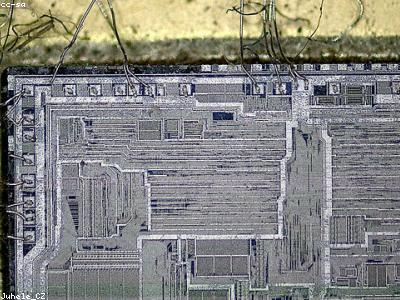
CPU:Intel Core i5-14600K
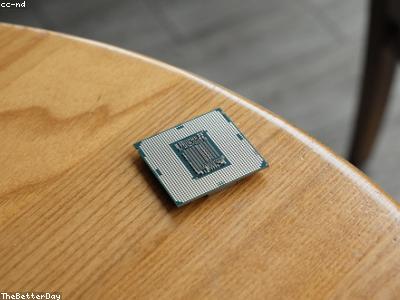
10万円帯の自作PCで最もコスパが高いCPUです。Pコア6基+Eコア8基の計14コア20スレッド構成で、ゲーム・動画編集・マルチタスクをバランスよくこなせます。同価格帯のRyzen 5 7600Xと比較してもシングルスレッド性能で優位に立つ場面が多く、2025年現在も現役で選ばれ続けています。末尾の「K」は倍率ロック解除モデルを意味し、将来的なオーバークロックにも対応しています。
マザーボード:MSI PRO Z790-P WIFI
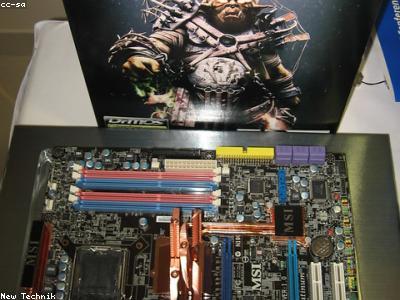
i5-14600KはZ790チップセットのマザーボードと組み合わせることで性能を最大限発揮できます。MSI PRO Z790-P WIFIはWi-Fi 6E・Bluetooth 5.3対応でケーブルレス環境にも対応。DDR5スロット4本搭載で将来のメモリ増設も容易です。M.2スロットも複数あり、SSD増設にも困りません。
SSD:Crucial P3 Plus 1TB NVMe M.2
読み込み最大5,000MB/sのNVMe M.2 SSDです。HDDの約100倍、SATA SSDの約7倍の速度でWindowsの起動・ゲームのロードが体感できるほど速くなります。1TBはOS込みでゲーム数本を入れてもまだ余裕があるちょうどいい容量。将来的にもう1本追加することで2TB構成にできます。
電源:Corsair RM750e 750W 80PLUS GOLD
電源は品質を妥協してはいけないパーツNo.1です。安物電源はPC全体を道連れにする故障リスクがあります。Corsair RM750eは80PLUS GOLD認証で変換効率が高く、動作音が非常に静か。将来RTX 4070クラスのGPUを追加しても余裕の750W出力。10年保証付きで長期使用でも安心です。
PCケース:Fractal Design Pop Air
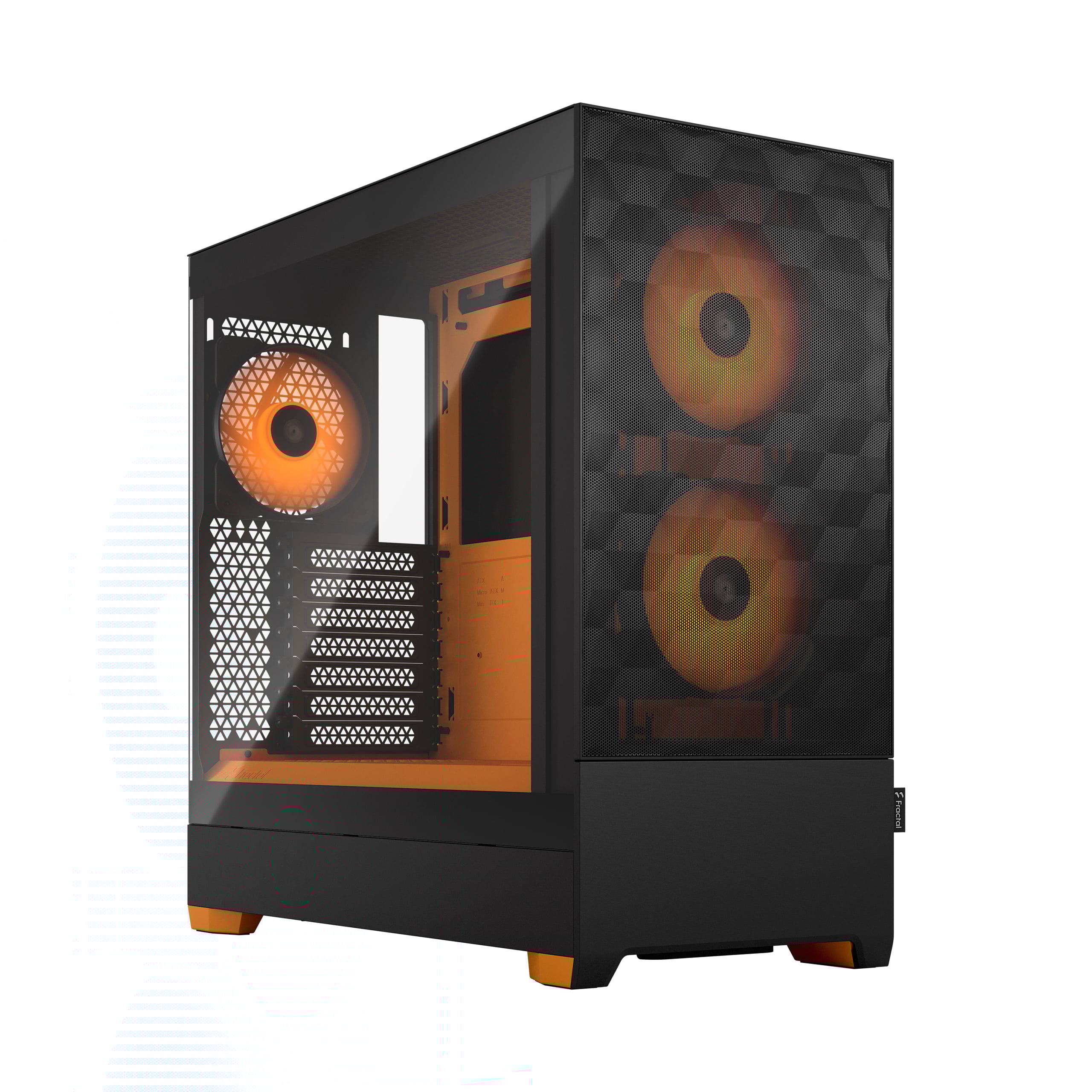
フロントメッシュパネルによるエアフロー設計が秀逸なミドルタワーケース。CPUとGPUの温度を効率よく下げられます。ケーブルマネジメントがしやすく、初心者でも組み立てやすい設計です。ATX・MicroATX・Mini-ITX全規格対応。
予算別バリエーション構成
| 予算 | 構成の方向性 | 追加・変更パーツ |
|---|---|---|
| 8万円 | コスパ特化・普段使い | CPUをCore i5-13400Fに変更、SSDを500GBに削減 |
| 10万円(今回) | バランス型・ゲーム可能 | 基本構成そのまま |
| 13万円 | ゲーミング本格仕様 | RTX 4060(約40,000円)を追加 |
| 15万円 | 高性能ゲーミング | RTX 4060 Ti(約55,000円)を追加 |
組み立て手順【詳細ガイド】
- CPUをマザーボードに取り付ける:ソケットのカバーを外し、CPUの矢印マークとソケットの位置を合わせてそっと置く。力は不要。ロックレバーで固定する。
- CPUクーラーを装着する:付属グリスまたはサードパーティグリスを米粒大にCPU中央に置き、クーラーをマウントに合わせて取り付ける。
- DDR5メモリをスロットに差し込む:2枚差しは推奨スロット(A2・B2)に差す。カチッと音がするまでしっかり押し込む。
- M.2 SSDをマザーボードのスロットに取り付ける:スロットカバーを外し、斜め30〜45度で差し込んでからネジで固定する。
- マザーボードをケースに固定する:スペーサーを確認してからネジ止め。力を入れすぎないこと。
- 電源・各種ケーブルを接続する:24ピンATX・8ピンEPS・SATA電源・フロントパネルコネクタを接続。フロントパネルの向きはマザーボードのマニュアルを参照。
- 起動確認・BIOS設定:POST画面が表示されればハードウェアは正常。BIOS でXMPプロファイルを有効化し、起動ドライブ順序を設定する。
- OSインストール:事前に作成したWindows 11インストールUSBから起動してインストールを進める。
自作PCとBTOパソコンどちらがお得?
| 項目 | 自作PC | BTOパソコン |
|---|---|---|
| 価格 | ◎ 同スペックで1〜2万円安い | ○ やや割高だが手間なし |
| 組み立て | △ 自分で組む必要あり | ◎ すぐ使える |
| パーツ選択 | ◎ 全て自由 | △ メーカー指定 |
| アップグレード | ◎ パーツ単位で交換可能 | ○ 制限あり |
| 保証 | 各パーツ個別保証 | PC全体の保証あり |
初心者にとっての組み立てのハードルを考えると、最初はBTOも選択肢ですが、自分でパーツを選ぶ楽しさと将来のアップグレード自由度は自作PCならではのメリットです。
よくある質問(FAQ)
Q. OSは別途必要?
はい。Windows 11 Homeは約15,000円(DSP版)が必要です。予算に組み込んでおきましょう。Microsoft 365も別途必要な場合が多いです。
Q. モニター・キーボード・マウスは含まれる?
含まれません。予算とは別に3〜5万円程度を見ておきましょう。27インチFHDモニター+基本的なキーボード・マウスセットであれば3万円以内で揃えられます。
Q. 初心者でも本当に組み立てられる?
はい、問題ありません。YouTubeの組み立て動画を並べながら作業すれば、初心者でも2〜3時間で完成します。最も注意が必要なのはCPU取り付け時の向きと、電源ケーブルの誤接続を防ぐことです。
まとめ
2025年版・予算10万円の自作PC構成を紹介しました。Core i5-14600K+DDR5 32GB+1TB NVMe SSDという構成で、約91,500円でハイスペックなPCが完成します。ゲームを楽しみたい方はRTX 4060(約40,000円)を追加して約13万円の本格ゲーミングPCに仕上げましょう。