「自作PCって難しそう…」と思っていませんか?実は2026年現在、パーツの互換性チェックツールも充実し、初心者でも1〜2日あれば組み立てられる時代になっています。
自作PCの最大の魅力はコストパフォーマンスです。同じ10万円でも、BTOパソコンと比較してワンランク上のスペックを実現できます。さらに、自分でパーツを選ぶことで「なぜこのパーツが必要なのか」が自然と身につき、将来のアップグレードも自在にできます。
本記事では2026年最新の情報をもとに、予算10万円でコスパ最強の自作PC構成を徹底解説します。CPU・マザーボード・メモリ・SSD・グラフィックボード・電源・ケースの7パーツをすべて実名で紹介。初心者が迷いやすいポイントも丁寧にフォローしているので、ぜひ最後まで読んでください。
【結論】2026年 10万円自作PC構成まとめ(全パーツ一覧表)
| カテゴリ | 製品名 | 目安価格 |
|---|---|---|
| CPU | Intel Core i5-14600K | 約30,000円 |
| マザーボード | MSI PRO Z790-P WIFI | 約22,000円 |
| メモリ | Crucial DDR5-4800 32GB (16GB×2) | 約12,000円 |
| SSD | Crucial P3 Plus 1TB NVMe M.2 | 約8,000円 |
| グラフィックボード | MSI GeForce RTX 4060 GAMING X | 約40,000円 |
| 電源 | Corsair RM750e 750W 80PLUS GOLD | 約12,000円 |
| PCケース | Fractal Design Pop Air | 約8,000円 |
| 合計(目安) | 約132,000円 | |
※価格は2026年3月時点の参考価格です。セール時やポイント還元を活用すれば10〜12万円台でそろえることも十分可能です。価格変動があるため、購入前に各ショップで最新価格をご確認ください。
自作PCを始める前に知っておくべきこと(3つのポイント)
① 予算の考え方(10万円でどこまで組める?)
| 用途 | 推奨予算 | 目安スペック |
|---|---|---|
| ネット・文書作業 | 4〜6万円 | 内蔵GPU・16GB RAM |
| フルHDゲーム | 8〜12万円 | RTX 4060クラス |
| WQHDゲーム・動画編集 | 14〜20万円 | RTX 4070クラス |
| 4Kゲーム・高負荷クリエイティブ | 25万円〜 | RTX 4080/4090クラス |
② BTO vs 自作どちらがお得?
| 比較項目 | BTO | 自作PC |
|---|---|---|
| 初期コスト | やや高め(工賃込み) | 安め(工賃不要) |
| 組み立て | 不要 | 自分で行う |
| パーツ選択自由度 | 低〜中 | 完全自由 |
| アップグレード | 制限あり | 自由 |
③ 必要な工具・準備するもの
- プラスドライバー(No.2サイズ):ケースやマザーボードのネジ締めに使用。
- 静電気防止リストバンド:パーツを静電気から守るために着用推奨。
- ケーブルタイ(結束バンド):配線をまとめてエアフローを確保。
- 作業スペース(広めの机):60cm×120cm以上の平坦なスペース。
各パーツ詳細解説
CPU:Intel Core i5-14600K
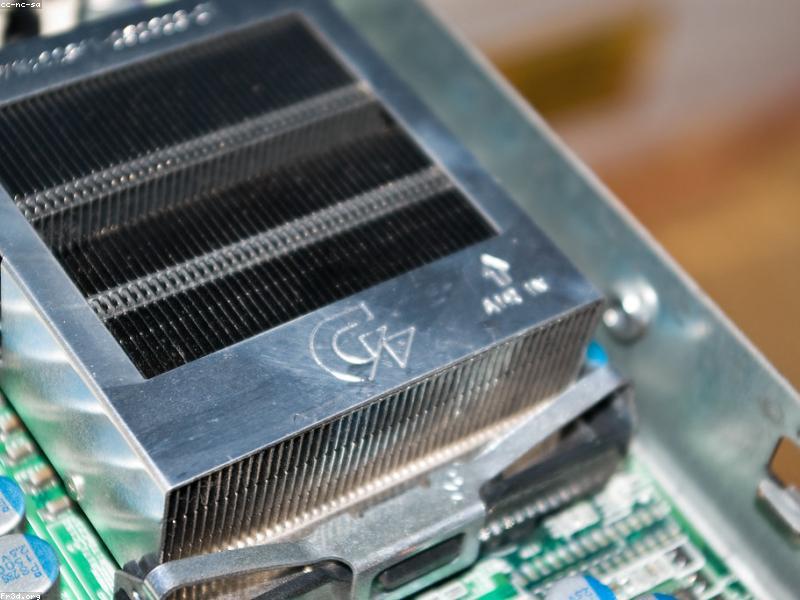
今回の構成の中心となるのがIntel Core i5-14600Kです。Intelの第14世代「Raptor Lake Refresh」アーキテクチャを採用し、14コア(P-core 6基+E-core 8基)・20スレッドという構成でゲームから動画編集まで幅広くこなせます。Core i7-14700Kと比較してゲーム性能の差はほとんどなく、価格は1万円以上安い点がポイントです。
| スペック | 詳細 |
|---|---|
| コア/スレッド数 | 14コア / 20スレッド(P-core×6 + E-core×8) |
| ベースクロック(P-core) | 3.5 GHz |
| 最大ターボ(P-core) | 5.3 GHz |
| TDP(PL1) | 125W |
| 対応ソケット | LGA1700 |
| 対応メモリ | DDR4 / DDR5 |
マザーボード:MSI PRO Z790-P WIFI
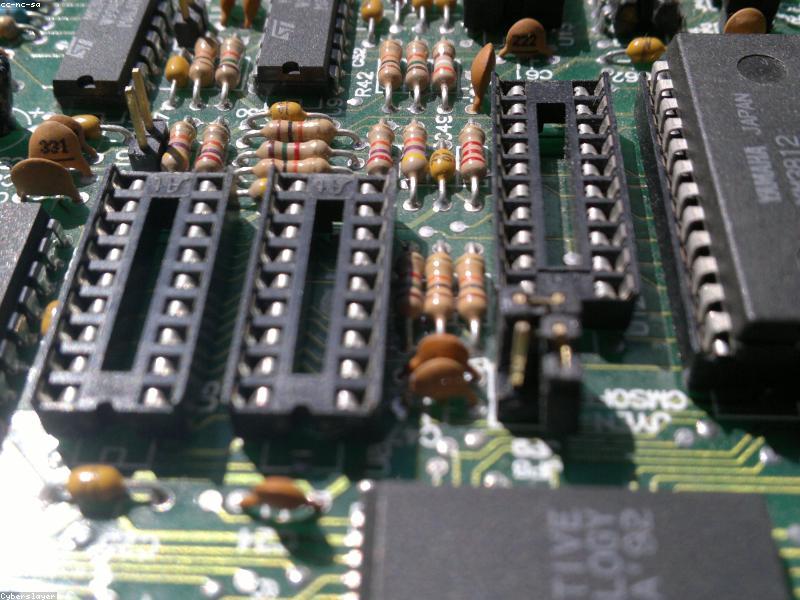
マザーボードにはMSI PRO Z790-P WIFIを選びました。Z790チップセットを搭載したATXマザーボードで、DDR5メモリとWi-Fi 6Eに対応しています。実売22,000円前後でWi-Fi 6E・Bluetooth 5.3・2.5GbE有線LANを標準搭載。PCIe 5.0×16スロットを備えており、将来のグラフィックボード交換にも対応しています。
メモリ:Crucial DDR5-4800 32GB (16GB×2)
メモリにはCrucial DDR5-4800 32GB(16GB×2枚組)を選択しました。32GBというサイズは、ゲームプレイ中にブラウザやDiscordを起動し続けても余裕のある容量で、動画編集や3Dレンダリングも快適にこなせます。コスパを最優先するならDDR5-4800で十分というのが多くのベンチマーク結果からの結論です。
SSD:Crucial P3 Plus 1TB NVMe M.2

ストレージにはCrucial P3 Plus 1TB NVMe M.2(PCIe 4.0)を採用しました。シーケンシャルリード最大5,000MB/sという高速転送を実現しつつ、実売8,000円前後という圧倒的なコスパが魅力です。Windowsの起動やゲームのロードが体感できるほど速く、旧来のSATA SSDやHDDとは次元の違う快適さを実現します。
グラフィックボード:MSI GeForce RTX 4060 GAMING X
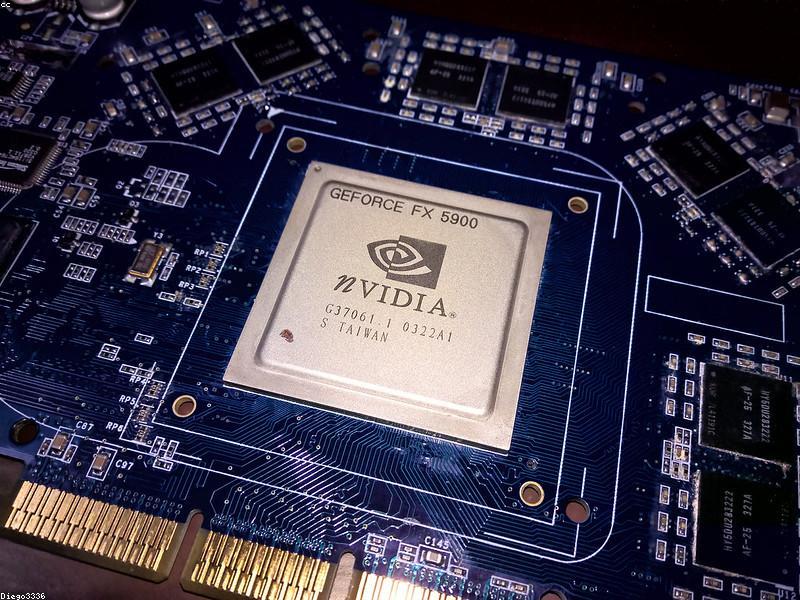
今回の構成で最も重要なパーツがMSI GeForce RTX 4060 GAMING Xです。NVIDIAの「Ada Lovelace」アーキテクチャを採用したRTX 4060は、フルHD(1920×1080)環境では最強コスパのグラフィックボードです。DLSS 3(フレーム生成)・NVIDIA Reflex・AV1エンコードに対応し、TDP 115Wという低消費電力は電源容量の節約につながります。
| スペック | 詳細 |
|---|---|
| GPU | NVIDIA GeForce RTX 4060 |
| CUDAコア数 | 3,072 |
| VRAM | 8GB GDDR6 |
| ブーストクロック | 最大 2,460 MHz |
| TDP(TGP) | 115W |
| 映像出力 | DisplayPort 1.4a × 3、HDMI 2.1 × 1 |
電源:Corsair RM750e 750W 80PLUS GOLD
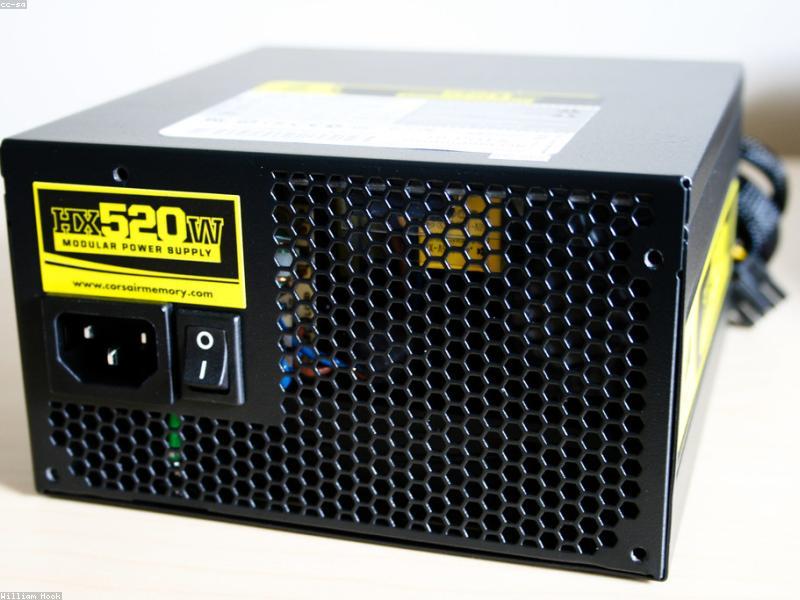
電源ユニットにはCorsair RM750e 750W(80PLUS GOLD認証)を選びました。電源は「ケチってはいけないパーツ」の筆頭で、Corsair RMeシリーズは10年保証という業界最長クラスの保証期間が最大の安心ポイントです。750Wという容量はRTX 4060+Core i5-14600Kの構成に対して200〜250Wの余裕があり、将来RTX 4070以上のGPUに換装しても対応できます。
PCケース:Fractal Design Pop Air
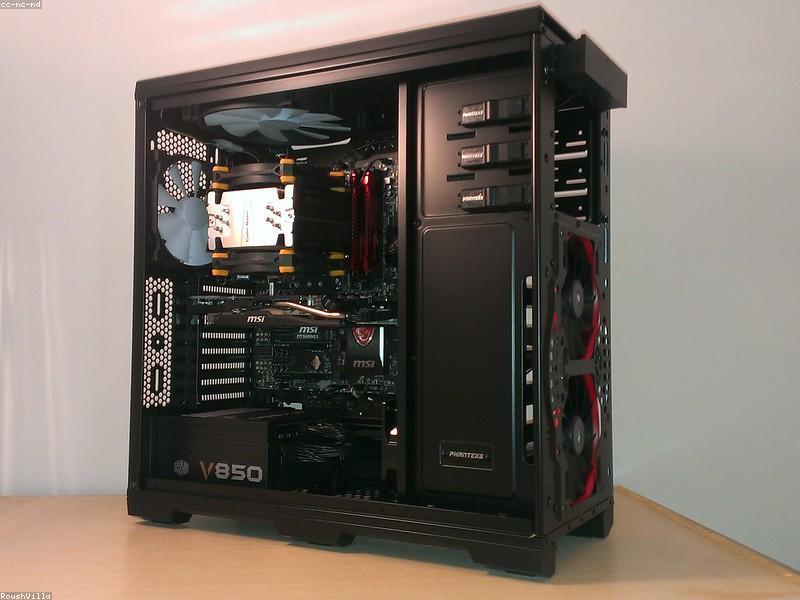
PCケースにはFractal Design Pop Airを選びました。「エアフロー(Air)」に特化した設計が最大の特徴で、前面パネルがメッシュ構造になっており、フロントから大量の冷気を取り込めます。ツールレス設計で組み立てやすく、付属のARGBファン(前面3基・背面1基)が最初から取り付けられており、追加費用なしで光るかっこいいPCが完成します。
組み立て手順(初心者向け 6ステップ)
Step 1:CPUをマザーボードに取り付ける
LGA1700ソケットのレバーを持ち上げてCPUをセットします。CPUには向きを示す三角マーク(切り欠き)があり、ソケット側の同じ位置に合わせてそっと置くだけです。力を入れる必要は一切ありません。その後レバーを下げてロックし、CPUクーラーのグリスをCPU中央に米粒大塗布してからクーラーを固定します。
Step 2:メモリをマザーボードに取り付ける
MSI PRO Z790-P WIFIの場合、「スロット2番と4番(A2・B2スロット)」に差すのが基本です。スロットの両端のロックを開いてから、メモリの切り欠きを合わせて均等に力をかけて「カチッ」と音がするまで押し込みます。
Step 3:M.2 SSDをマザーボードに取り付ける
M.2 SSDをスロットに差し込み、手前側に倒してネジで固定します。このときSSDの表面(ラベル面)を上にして差し込みます。ネジは軽く締める程度で十分です。
Step 4:マザーボードをケースに取り付ける
ケースに付属のI/Oシールドをケース背面の開口部にはめ込み、マザーボードをケース内に慎重に入れ、ケース側のスタンドオフの上に乗せて付属のネジで対角線上に締めていきます。
Step 5:グラフィックボードと電源を取り付ける
電源ユニットをケース下部に取り付け、グラフィックボードをPCIe×16スロット(最上段)に差し込んでケース背面のブラケット部分をネジで固定します。電源からGPUへの補助電源ケーブルを接続。「カチッ」と音がするまでしっかり差し込んでください。
Step 6:ケーブル配線・起動テスト
- 24ピンATXコネクタ:電源からマザーボードへ
- 8ピンEPSコネクタ:電源からマザーボード左上(CPU補助電源)へ
- フロントパネルコネクタ:電源ボタン・リセット・LEDをマザーボードのピンヘッダに接続
- ファンコネクタ:ケースファンをマザーボードのSYS_FANヘッダに接続
すべての接続が終わったら、モニター・キーボード・マウスを接続し、電源を入れます。BIOSが表示されれば組み立て成功です。
よくある質問(FAQ)
Q1. CPUクーラーは別に買う必要がありますか?
A. はい、Core i5-14600K(K版)にはリテールクーラーが付属しません。空冷クーラーなら「サイズ 虎徹 Mark III(実売3,000〜4,000円)」がおすすめです。
Q2. OSは別で購入が必要ですか?
A. はい、Windows 11のライセンスは別途必要です。パッケージ版(約20,000円)、DSP版(約15,000円)が選択肢です。
Q3. RTX 4060で4Kゲームは快適に動きますか?
A. RTX 4060は4Kゲームには不向きです。4K解像度で快適にゲームをプレイするにはRTX 4070 Ti以上が推奨されます。RTX 4060の最適な解像度はフルHD〜WQHDです。
Q4. 自作PC初心者でも本当に組み立てられますか?
A. はい、十分組み立てられます。現代の自作PCパーツはほとんどが「間違った向きでは物理的に刺さらない」設計になっています。この記事の手順+YouTubeの組み立て動画を参照しながら進めれば、半日〜1日で完成できます。
Q5. 今後アップグレードするならどこから?
A. 最初のアップグレードはGPUがおすすめです。RTX 4060からRTX 4070への換装はPCIeスロットに差し替えるだけです。電源は750Wあるため、RTX 4070 Ti程度までなら電源交換なしでアップグレード可能です。
まとめ:10万円自作PCは最強のコスパ選択
2026年最新の10万円自作PC構成を紹介しました。この構成の魅力を一言で言えば、「フルHD〜WQHDゲームを快適に楽しみながら、動画編集・配信もこなせるオールラウンダーPC」です。BTOパソコンと同等価格でワンランク上のスペックが手に入り、将来のアップグレードも自由自在です。
※ 価格は執筆時点(2026年3月)の目安です。最新価格はAmazon・楽天市場・各メーカー公式サイトでご確認ください。