「DDR5メモリに増設したいけど、どれを選べばいいかわからない…」そんな方のために、2025年最新のDDR5メモリおすすめ5選を徹底比較しました。容量・クロック数・コスパの3軸でランキング化しているので、初心者でも最適な1枚がすぐに見つかります。
DDR5メモリとは?DDR4との違いを解説
DDR5はDDR4の後継規格として登場したメモリ規格です。主な違いは以下の通りです。
| 項目 | DDR4 | DDR5 |
|---|---|---|
| 最大クロック数 | 3200〜5333MHz | 4800〜8400MHz(以上) |
| 動作電圧 | 1.2V | 1.1V(省電力) |
| バンク構成 | 4バンク | 8バンク(帯域幅2倍) |
| 電源管理 | マザーボード側 | モジュール内蔵(PMIC) |
| 対応CPU世代 | 〜Intel 12世代(一部)/ Ryzen 5000 | Intel 12世代〜 / Ryzen 7000〜 |
DDR5は帯域幅が約2倍になり、マルチタスクや大容量データ処理で特に効果を発揮します。ただしDDR4とDDR5に互換性はありません。購入前にマザーボードの対応規格を必ず確認してください。
DDR5メモリを選ぶ前に確認する3つのポイント
- ① マザーボードがDDR5対応か確認する:Intel 12世代(Alder Lake)以降またはAMD Ryzen 7000シリーズから対応。スペックシートで「DDR5」の記載があるか確認しましょう。
- ② スロット数と現在の搭載枚数を確認する:多くのマザーボードはDDR5スロットを2〜4本搭載。既存メモリを流用する場合は同規格かどうかも確認が必要です。
- ③ 最大搭載容量を確認する:マザーボードの仕様表に「Max Memory」として記載されています。一般的には64GB〜128GBが上限です。
DDR5メモリ おすすめ5選【2025年版】
第1位:Crucial DDR5-4800 32GB (16GB×2)|コスパ最強の定番
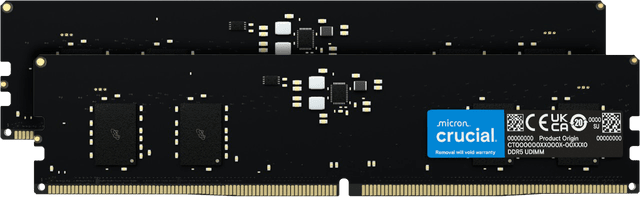
初めてのDDR5増設ならCrucialが最も安心です。信頼性・互換性・価格のバランスが抜群で、Amazon売上ランキング常連の人気製品。永久保証付きで長期使用にも対応しています。
| スペック | 詳細 |
|---|---|
| 規格 | DDR5-4800 |
| 容量 | 32GB(16GB×2枚組) |
| レイテンシ | CL40 |
| 動作電圧 | 1.1V |
| 保証 | 永久保証 |
| おすすめ度 | ★★★★★ |
こんな人におすすめ:コスパ重視・初めてのDDR5増設・普段使い&ゲーミング用途
第2位:Corsair Vengeance DDR5-5600 32GB (16GB×2)|ゲーミング最適
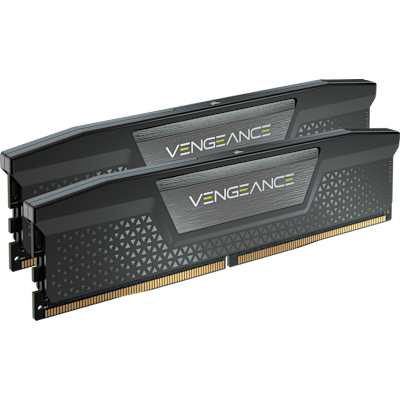
ゲーミング性能を重視するならCorsair Vengeanceが最適です。DDR5-5600の高クロックで、最新3Dゲームでのフレームレート向上が期待できます。RGB対応モデルもあり、見た目にもこだわりたい方に人気です。
| スペック | 詳細 |
|---|---|
| 規格 | DDR5-5600 |
| 容量 | 32GB(16GB×2枚組) |
| レイテンシ | CL36 |
| 保証 | 永久保証 |
| おすすめ度 | ★★★★☆ |
第3位:G.Skill Trident Z5 DDR5-6000 32GB|ハイエンド特化
最高性能を追求するならG.SkillのTrident Z5シリーズ。DDR5-6000のXMPプロファイル対応で、BIOS上でワンクリックのオーバークロック設定が可能。AMD EXPO対応モデルもありRyzen環境でも最適化されています。
第4位:Kingston FURY Beast DDR5-5200 64GB (32GB×2)|大容量モデル
動画編集・3DCG・配信+ゲーム同時稼働など、メモリを大量に使う用途には64GBモデルが最適。KingstonのFURY Beastは安定性が高く業務用途でも定評があります。将来的な拡張を見据えて最初から大容量を確保したい方にもおすすめです。
第5位:Team T-CREATE EXPERT DDR5-6400 32GB|コスパ重視の高クロック
高クロックを安く手に入れたいならTeamのT-CREATE EXPERTがねらい目。DDR5-6400という高クロックながら、同スペック帯のCorsair・G.Skillより価格が抑えられています。AMD EXPO / Intel XMP 3.0 両対応でどの環境でも使いやすい一枚です。
DDR5メモリ 比較一覧表
| 製品名 | 規格 | 容量 | クロック | CL | おすすめ用途 |
|---|---|---|---|---|---|
| Crucial DDR5 | DDR5-4800 | 32GB | 4800MHz | 40 | コスパ・初心者 |
| Corsair Vengeance | DDR5-5600 | 32GB | 5600MHz | 36 | ゲーミング |
| G.Skill Trident Z5 | DDR5-6000 | 32GB | 6000MHz | 30 | ハイエンド |
| Kingston FURY Beast | DDR5-5200 | 64GB | 5200MHz | 40 | 大容量・クリエイター |
| Team T-CREATE | DDR5-6400 | 32GB | 6400MHz | 32 | 高クロック×コスパ |
クロック数(MHz)の選び方
DDR5メモリのクロック数はパフォーマンスに直結しますが、用途によって最適な選択肢が変わります。
- 4800〜5200MHz:普段使い・オフィス作業・軽めのゲームに十分。コストを抑えたい方向け。
- 5600〜6000MHz:ゲーミングの主流帯域。フレームレート向上が体感できるレベルで、コスパも良好。
- 6400MHz以上:ハイエンドゲーミング・プロ用クリエイター向け。価格プレミアムがかかるが最高性能を追求する方に。
ゲームでは5600〜6000MHzが現時点のコスパ最適解です。普段使いならCrucialの4800MHzで十分な性能が得られます。
デュアルチャンネルで性能を最大化する
メモリは必ず2枚1組(デュアルチャンネル)で使うのが鉄則です。同容量でも2枚差しにすることで帯域幅が2倍になり、体感速度が向上します。
マザーボードの推奨スロット(通常はA2・B2)に2枚同時に差し込むことで自動的にデュアルチャンネルが有効になります。BIOS画面で「Dual Channel」と表示されれば設定完了です。
XMPプロファイルの設定方法
高クロックメモリを購入しても、初期設定ではJEDEC定格(最低クロック)で動作します。XMP(Intel)またはEXPO(AMD)プロファイルを有効化することで、パッケージに記載されたクロックで動作します。
- PCを起動し、メーカーロゴが表示されたらDEL・F2キーを連打してBIOSを開く
- 「AI Tweaker」「OC」「Extreme Tweaker」などのメニューを探す(メーカーによって名称が異なる)
- 「XMP Profile」または「EXPO Profile」を「Profile 1」に設定する
- F10キーで保存して再起動する
- Windows起動後にタスクマネージャー → パフォーマンス → メモリで速度を確認する
メモリ増設の手順【5ステップ】
- PCの電源を切り、コンセントを抜く(静電気対策で金属部分に触れておく)
- サイドパネルを開け、マザーボードのメモリスロットを確認する
- 既存メモリを取り外す(スロット両端のツメを広げると外れる)
- 新しいメモリをスロットに差し込む(ノッチの向きを合わせてカチッとなるまで押し込む)
- PC起動後にBIOSでメモリ認識を確認し、XMPを有効化する
よくある失敗と対処法
Q. 起動しない・BIOSが立ち上がらない
メモリの差し込みが甘い可能性が高いです。一度抜いて、カチッと音がするまで強めに押し込んでください。また、推奨スロット(A2・B2)以外に差している場合も起動しないことがあります。
Q. 認識容量が少ない(例:32GBのはずが16GBと表示される)
片方のスロットへの差し込みが不完全です。両方のスロットをもう一度確認してください。BIOSアップデートが必要なケースもあります。
Q. DDR4とDDR5を混在させてもいい?
DDR4とDDR5の混在は不可能です。物理的にノッチの位置が異なるため、差し間違いを防ぐ設計になっています。マザーボードがDDR5対応の場合はDDR5のみ使用できます。
まとめ:用途別おすすめはこれ!
- コスパ重視・初心者:Crucial DDR5-4800 32GB
- ゲーミング重視:Corsair Vengeance DDR5-5600 32GB
- ハイエンド・最高性能:G.Skill Trident Z5 DDR5-6000 32GB
- 動画編集・大容量:Kingston FURY Beast DDR5-5200 64GB
- 高クロック×コスパ:Team T-CREATE DDR5-6400 32GB
迷ったらCrucial DDR5-4800 32GBを選んでおけば間違いありません。価格・互換性・信頼性すべてのバランスが取れた、初めてのDDR5増設に最適な1枚です。